作者:dahu
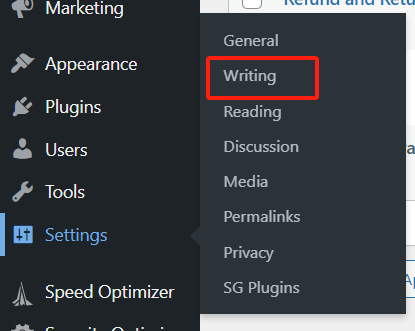
WordPress – Writing Setting(写作设置)
写作设置控制写作体验并提供用于自定义 WordPress 网站的选项。这些设置控制添加和编辑帖子、页面和帖子类型的功能,以及远程发布、通过电子邮件发布和更新服务等可选功能。 以下是访问写入设置的步骤 - 步骤 (1) - 要更改写入设置,请转至设置 → 写入选项。 步骤(2
 2026-05-22
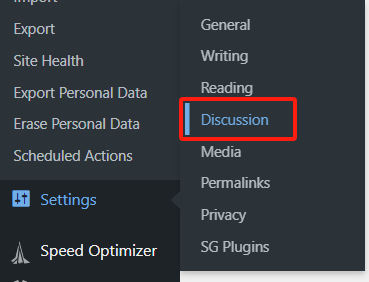
WordPress – Discussion Setting(评论设置)
在本章中,我们将学习WordPress 中的讨论设置。WordPress讨论设置可以定义为博主和访问者之间的互动。这些设置由管理员完成,以控制通过用户传入的帖子/页面。 以下是访问讨论设置的步骤 - 步骤 (1) - 单击WordPress 中的设置 → 讨论选项。
2026-05-22
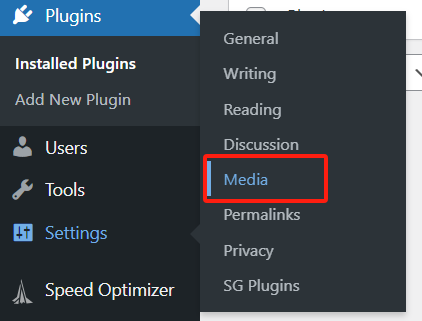
WordPress – Media Setting(媒体设置)
在本章中,我们将学习WordPress 中的媒体设置。它用于设置您要在网站上使用的图像的高度和宽度。 步骤 (1) - 单击WordPress 中的设置 → 媒体选项。 步骤 (2) - 将显示媒体设置页面,如以下屏幕截图所示。 以下是媒体设置字段的详细信息 -
2026-05-22
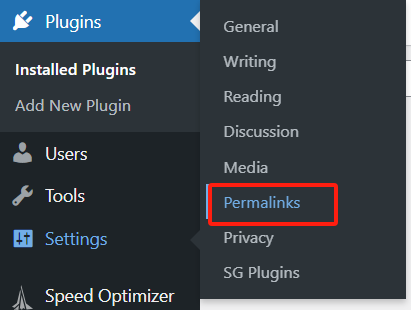
WordPress – Permalink Setting(固定链接设置)
在本章中,我们将了解WordPress 中的永久链接设置。永久链接是指向特定博客文章或类别的永久链接。它允许设置默认的永久链接结构。这些设置用于将永久链接添加到您在 WordPress 中的帖子。以下是访问永久链接设置的步骤。 步骤 (1) - 单击左侧导航菜单中的设置 → 永久链接选项。
2026-05-22
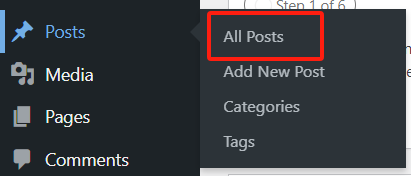
WordPress – Preview Posts(预览帖子)
在本章中,我们将学习如何在 WordPress 中预览帖子。预览帖子是在发布给用户之前查看帖子。预览您的帖子并验证您的帖子在网站上的外观会更安全。预览后,您可以根据需要编辑或更改帖子。 以下是在 WordPress 中预览帖子的简单步骤。 步骤 (1) - 单击帖子 → WordPres
2026-05-22
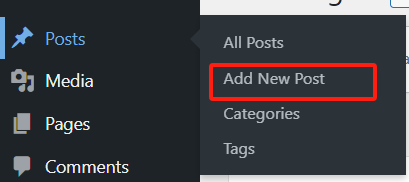
WordPress – Add Posts(添加帖子)
在本章中,我们将学习如何在 WordPress 中添加帖子。帖子也称为文章,有时称为博客或博客文章。这些用于推广您的博客。 以下是在 WordPress 中添加帖子的简单步骤。 步骤 (1) - 单击帖子 →在 WordPress 中添加新内容。 步骤 (2) - 您将获得
2026-05-22
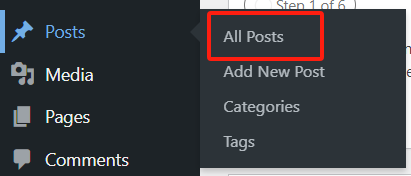
WordPress – Delete Posts(删除帖子)
在本章中,我们将学习如何在 WordPress 中删除帖子。 以下是在 WordPress 中删除帖子的步骤。 步骤 (1) - 单击帖子 → WordPress 中的所有帖子。 步骤(2) - 您可以删除Post1(Post1是在Wordpress - 添加帖子一章中创
2026-05-22
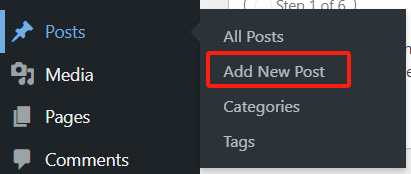
WordPress – Publish Posts(发布帖子)
在本章中,我们将学习如何在 WordPress 中发布帖子。发布用于使帖子可供所有用户使用,其中每个用户都可以查看该特定帖子。在 WordPress 中发布新帖子是一个简单的过程。 以下是在 WordPress 中发布帖子的步骤。 步骤 (1) - 单击帖子 →在 WordPress 中
2026-05-22
WordPress – Edit Posts(编辑帖子)
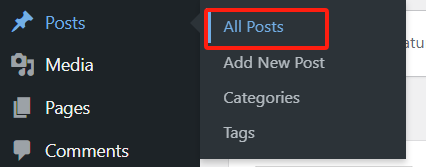
在本章中,我们将学习如何在 WordPress 上编辑帖子。 以下是在 WordPress 中编辑帖子的简单步骤。 步骤 (1) - 单击帖子 → WordPress 中的所有帖子。 步骤(2) - 您可以查看Post1(Post1是在WordPress - 添加帖子一章中
2026-05-22

WordPress – Add Pages(添加页面)
在本章中,我们将学习如何将页面添加到 WordPress 中。添加页面与在 WordPress 中添加帖子类似。页面是静态内容,通常不会更改其显示的信息。 以下是在 WordPress 中添加页面的简单步骤。 步骤(1) - 单击页面→添加新的,如下面的屏幕截图所示。 步骤
2026-05-22