在本章中,我们将学习WordPress 中的讨论设置。WordPress讨论设置可以定义为博主和访问者之间的互动。这些设置由管理员完成,以控制通过用户传入的帖子/页面。
以下是访问讨论设置的步骤 –
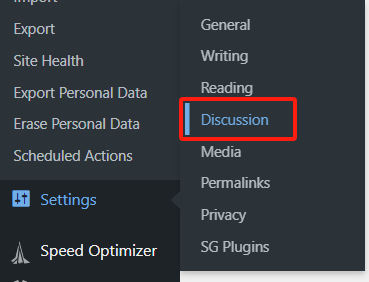
步骤 (1) – 单击WordPress 中的设置 → 讨论选项。
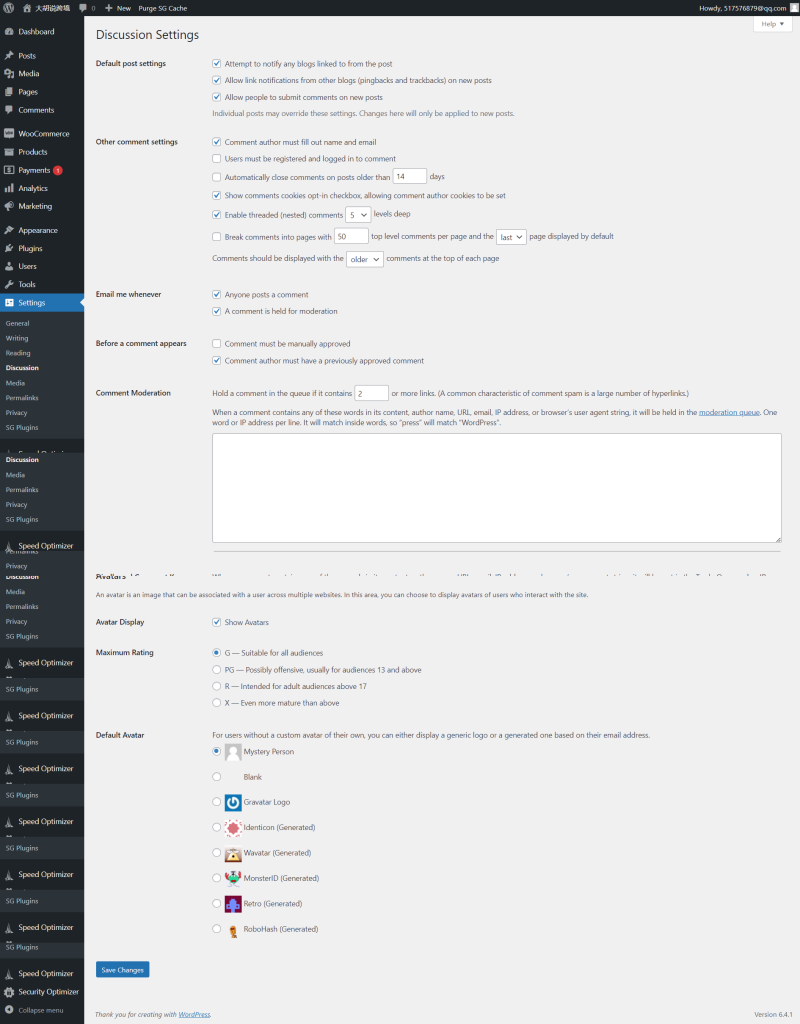
在讨论设置中可以看到以下字段。
默认文章设置– 这些设置默认用于您创建的新页面或新帖子。这包含另外三个设置。他们是 –
尝试通知文章链接到的任何博客– 当您发布文章时,它会向其他博客发送通知(发送 ping 和引用通告)。
允许来自其他博客的链接通知(pingbacks 和 trackbacks) – 接受来自其他博客的 pings。
允许人们对新文章发表评论– 您可以使用此设置允许或禁止其他人对您的文章发表评论。
您可以根据您的意愿更改个别文章的设置。
其他评论设置– 此设置有以下选项 –
评论作者必须填写姓名和电子邮件– 当您选中此框时,访问者必须填写其姓名和电子邮件地址。
用户必须注册并登录才能发表评论– 如果选中此框,则只有注册的访客才能发表评论,如果未选中,任何人都可以发表任意数量的评论。
自动关闭对几天前的文章的评论– 此选项允许您根据您的意愿仅接受特定时间段内的评论。
启用线程(嵌套)评论– 当您选中此选项时,访问者可以回复或进行讨论并获得回复。
将评论分成页面,每页包含顶级评论和默认显示的页面– 如果您的页面收到大量评论,那么您可以通过选中此框将它们分成不同的页面。
评论应显示在每个页面的顶部– 您可以按升序或降序的形式排列评论。
每当给我发电子邮件– 此设置包含两个选项,即 –
任何人发表评论– 当您签入此框时,作者会收到针对所发布的每一条评论的电子邮件。
保留评论以供审核– 如果您不希望在管理员审核之前更新您的评论,则可以使用此选项。
在评论出现之前– 此设置允许如何控制您的帖子。还有两个设置如下 –
评论必须手动批准– 如果您选中此框,则只有管理员批准的评论才能显示在帖子或页面上。
评论作者必须有先前批准的评论– 当您想要批准已发表评论且其电子邮件地址与先前发布的评论的电子邮件地址相匹配的作者的评论时,可以选中此选项。否则,评论将被保留以供审核。
评论审核– 仅包含允许进入评论的特定数量的链接。
评论黑名单– 您可以输入您自己的垃圾邮件词,您不希望访问者将其输入到评论、URL、电子邮件等中;稍后它会过滤评论。
头像– 头像是一个小图像,显示在仪表板屏幕的右上角您的名字旁边。它就像您的个人资料图片。在这里,您有更多选项可以为 WordPress 网站设置头像。
头像显示– 当选中时,除了您的名字之外,它还会显示您的头像。
最大评级– 您还有四个其他可供使用的头像选项。它们是 G、PG、R 和 X。这是您根据要显示帖子的受众类型进行选择的年龄部分。
默认头像– 在此选项中,有更多类型的带图像的头像;您可以根据访问者的电子邮件地址保留这些头像。
步骤 (3) – 单击“Save Changes”按钮保存更改。