在本章中,我们将学习如何将页面添加到 WordPress 中。添加页面与在 WordPress 中添加帖子类似。页面是静态内容,通常不会更改其显示的信息。
以下是在 WordPress 中添加页面的简单步骤。
步骤(1) – 单击页面→添加新的,如下面的屏幕截图所示。

步骤 (2) – 您将获得编辑器页面,如以下屏幕截图所示。编辑器页面有两个选项卡:视觉和文本。您可以在其中任何一个中插入文本。在这里,我们将研究如何将文本插入视觉格式。
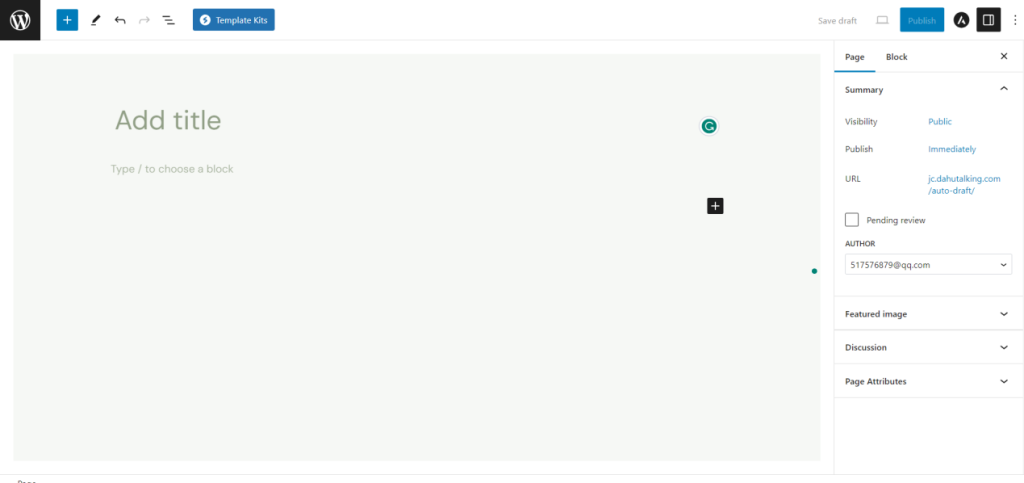
以下是添加新页面的编辑器页面上字段的详细信息。
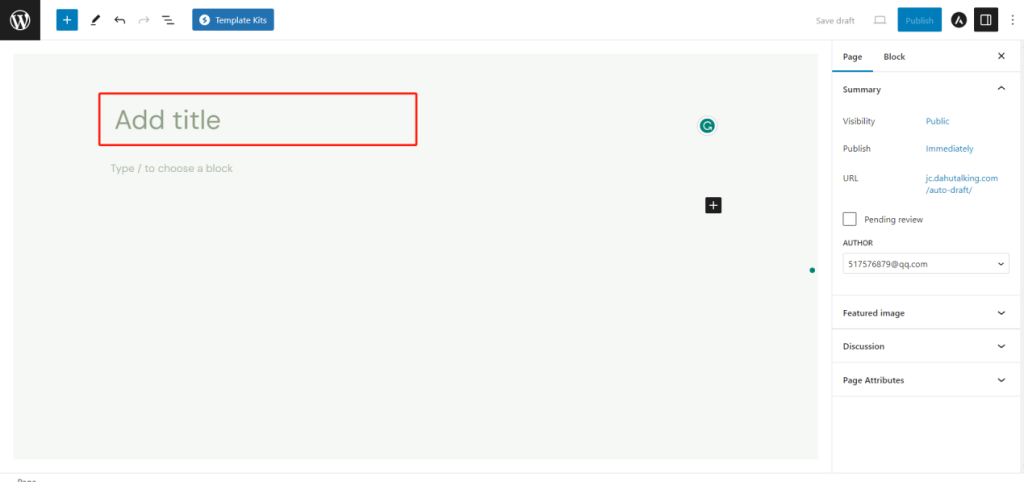
Title(标题)
它用于编写文章的标题,稍后显示在页面上。
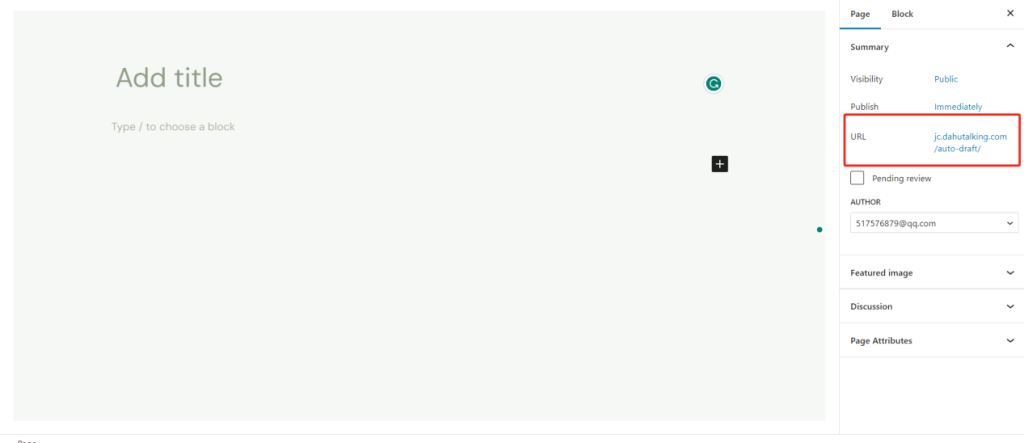
固定链接显示页面右方的潜在 URL。URL 根据给定的标题生成。
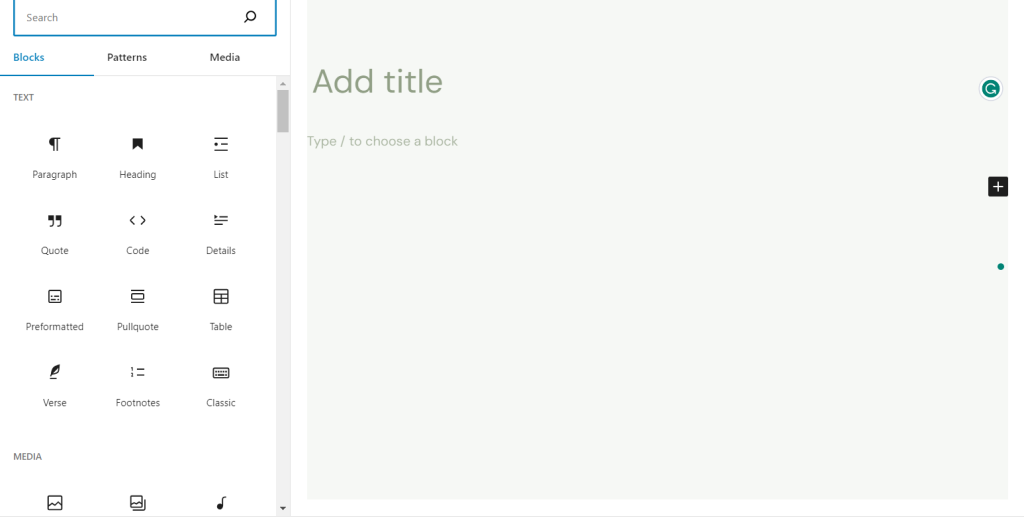
WYSIWYG Editor 所见即所得的编辑器
它是一个所见即所得的编辑器,类似于文字处理界面,您可以在其中编辑文章的内容。
以下是所见即所得编辑器的选项 –
- 粗体按钮– 用于加粗字体。
- 斜体– 用于使字体斜体。
- Word Strike– 删除内容。
- 项目符号列表– 向内容添加项目符号。
- 数字列表– 将数字添加到内容列表中。
- Blockquote– 引用文本。
- 水平线– 在句子之间创建一条水平线。
- 左对齐– 将内容设置在页面左侧。
- 右对齐– 将内容设置在页面的右侧。
- Justify– 调整页面内容。
- 添加链接– 添加指向您的内容的链接。当您单击此按钮时,将显示以下页面。
Text Insertion(文本插入)
用于撰写文章内容。
Publish(发布)
将页面发布给网站上的用户。
Page Attribute(页面属性)
页面属性模块允许您为特定页面选择父级。您还可以设置页面的顺序。
- Parent− 允许选择父级页面.
- Order− 设置页面的顺序.
Featured Images(特色图片)
为页面设置特色图片