作者:dahu
WordPress – Delete Pages(删除页面)
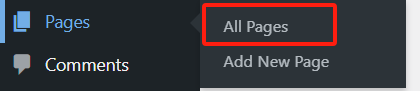
在本章中,我们将学习如何在 WordPress 中删除页面。 以下是在 WordPress 中删除页面的步骤。 步骤 (1) - 单击页面 → WordPress 中的所有页面。 步骤 (2) − 您可以删除示例页面(示例页面默认在WordPress中创建)。当光标悬停在页
 2026-05-22
WordPress – Publish Pages
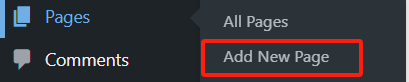
在本章中,我们将学习如何在 WordPress 中发布页面。命令“发布”用于使页面可供所有用户使用,其中每个用户都可以查看该特定页面。在 WordPress 中发布新页面是一个简单的过程。 以下是在 WordPress 中发布页面的步骤。 步骤 (1) - 单击页面 →在 WordPre
2026-05-22
WordPress独立站制作实操
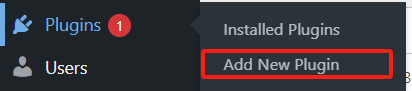
快速搭建网站的框架 如果您认真学习了之前的内容,那么接下来的操作是非常so easy的 第一步,在后台管理系统中找到插件-添加新的插件 第二步,搜索astra主题插件 将该插件进行安装并启用 第三步,启用之后您将在外观中找到Starter Templates
2026-05-22

WordPress – Edit Pages(编辑页面)
在本章中,我们将学习如何在 WordPress 中编辑页面。 步骤 (1) - 单击WordPress 中的页面 → 所有页面,如以下屏幕所示。 步骤 (2) - 您可以查看关于我们(关于我们是在WordPress - 添加页面一章中创建的)。当光标悬停在页面上时,“关于我们”下
2026-05-22

WordPress – User Roles
在本章中,我们将了解 WordPress 中用户的角色。每个用户在 WordPress 中都有自己的角色。角色就像授予特定用户访问 WordPress 网站的权限。这些角色只能由管理员分配。 以下是 WordPress 中可用的一些预定义角色 - 管理员- 管理员拥有所有权利。管理员
2026-05-22
WordPress – Add Users(添加用户)
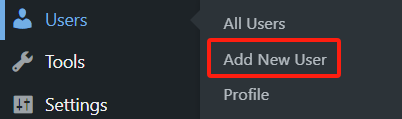
在本章中,我们将研究如何将用户添加到您的 WordPress 博客或网站。当用户在您的 WordPress 博客或网站上注册时,您会收到一封电子邮件通知,因此您始终知道新用户何时注册,然后您可以进入仪表板并编辑用户的角色。 以下是在 WordPress 中添加用户的简单步骤。 步骤 (1
2026-05-22
WordPress – Delete Users(删除用户)
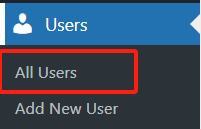
在本章中,我们将学习如何在 WordPress 中删除用户。 以下是删除用户的步骤。 步骤 (1) - 单击用户 → 所有用户。 步骤 (2) - 显示用户列表,如以下屏幕所示。 步骤 (3) - 选择您要删除的。然后点击删除。 步骤 (4) -
2026-05-22
WordPress – Personal Profile(个人资料)
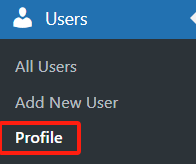
在本章中,我们将学习如何在 WordPress 中创建个人资料。 以下是个人资料的步骤。 步骤(1) -从左侧导航栏中单击“用户”→“您的个人资料” 。 步骤(2) - 当您点击“您的个人资料”时,将显示以下屏幕。 屏幕上出现以下个人选项- 可视化
2026-05-22
WordPress – Edit Users(编辑用户)
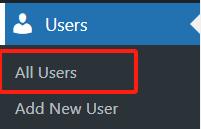
在本章中,我们将学习如何在 WordPress 中编辑用户。 以下是在 WordPress 中编辑用户的简单步骤。 步骤 (1) - 单击用户 → 所有用户。 步骤 (2) - 您将看到用户列表。 工具栏上还有两个选项卡 - 管理员- 将显示管理员列
2026-05-22
WordPress – Customize Theme(自定义主题)
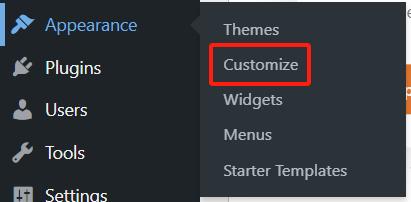
在本章中,我们将学习如何自定义主题。自定义主题可以帮助您为您的网站带来新的外观。在这里您可以更改背景图像/颜色、添加标题等等。 以下是自定义主题的步骤。 步骤 (1) - 单击外观 → 自定义。 步骤(2) - 将显示以下屏幕。 可以看到,左侧有自定义部分,右
2026-05-22