WordPress – Dashboard(仪表板)
WordPress 仪表板是您登录网站的管理区域时看到的第一个屏幕,其中将显示网站的概述。它是一个小工具的集合,可提供信息并概述您的博客所发生的情况。您可以通过使用一些快速链接来定制您的需求,例如编写快速草稿、回复最新评论等。
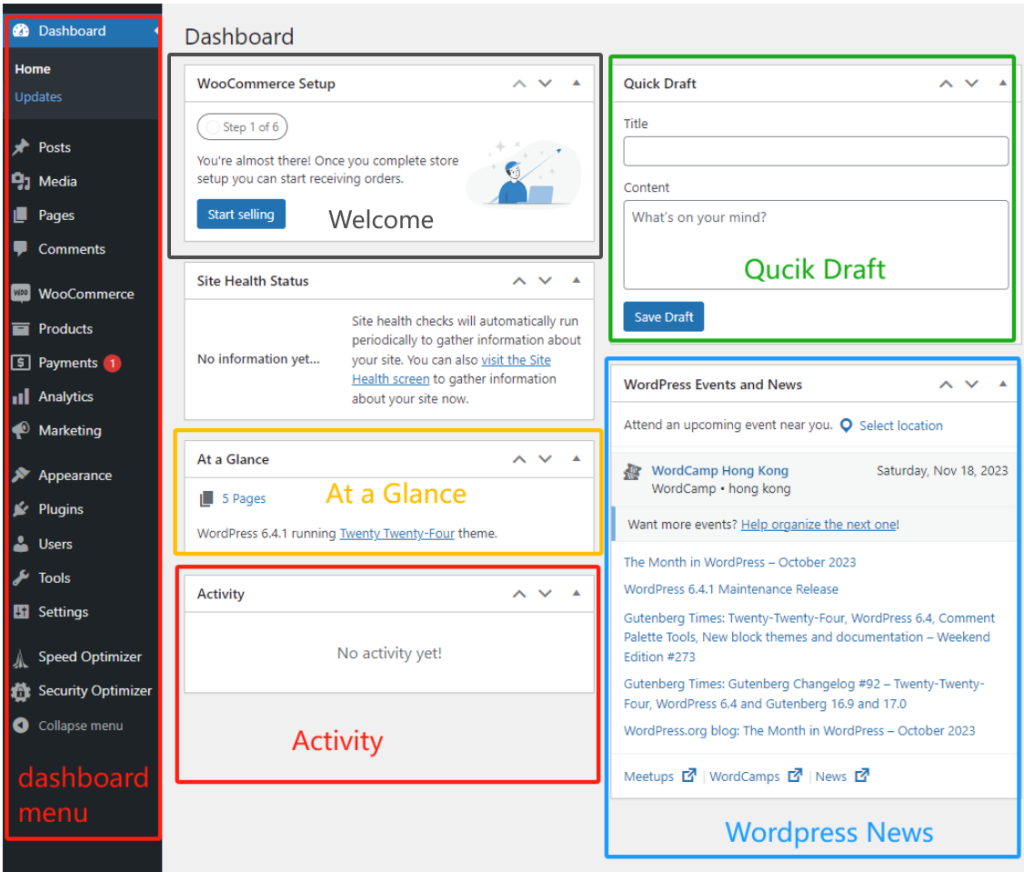
仪表板可以按以下快照所示进行分类。以下各节将讨论每个类别 –
Dashboard Menu(仪表板菜单)
WordPress仪表板提供导航菜单,其中包含一些菜单选项,例如左侧的帖子、媒体库、页面、评论、外观选项、插件、用户、工具和设置。
Screen Options(屏幕选项)
仪表板包含不同类型的小部件,可以在某些屏幕上显示或隐藏。它包含用于显示或隐藏屏幕选项的复选框,还允许我们自定义管理屏幕上的部分。
Welcome(欢迎)
它包括“自定义您的网站”按钮,允许自定义您的 WordPress 主题。中心列提供了一些有用的链接,例如创建博客文章、创建页面和查看网站的前端。最后一列包含指向小部件、菜单、与评论相关的设置的链接,以及指向WordPress 代码中的WordPress 第一步页面的链接。
Quick Draft(快速草稿)
快速草稿是一个迷你帖子编辑器,允许从管理仪表板编写、保存和发布帖子。它包括草稿的标题、有关草稿的一些注释并将其保存为草稿。
WordPress News(WordPress 新闻)
WordPress新闻小部件显示来自 WordPress 官方博客的最新新闻,例如最新软件版本、更新、警报、有关软件的新闻等。
Activity(活动)
活动小部件包括博客上的最新评论、最近的帖子和最近发布的帖子。它允许您批准、拒绝、回复、编辑或删除评论。它还允许您将评论移至垃圾邮件。
本部分概述了您的博客帖子、已发布帖子和页面的数量以及评论数量。当您单击这些链接时,您将进入相应的屏幕。它显示当前正在运行的 WordPress 版本以及网站上当前正在运行的主题。
WordPress – General Setting(常规设置)
在本章中,我们将学习WordPress 中的常规设置。WordPress 常规设置用于设置站点的基本配置设置。在设置管理屏幕中,它是默认设置屏幕。
以下是访问常规设置的步骤 –
步骤 1 – 单击WordPress 中的设置 → 常规选项。
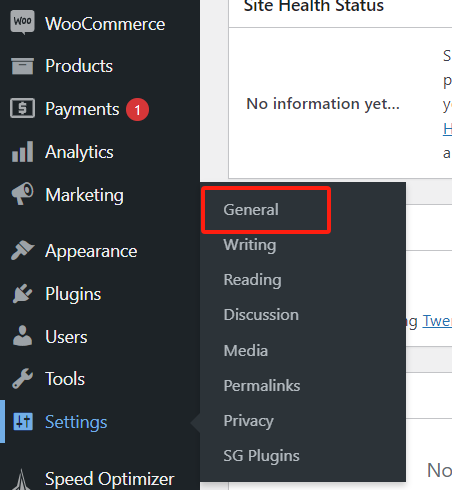
步骤 2 – 将显示“常规设置”页面,如以下快照所示。
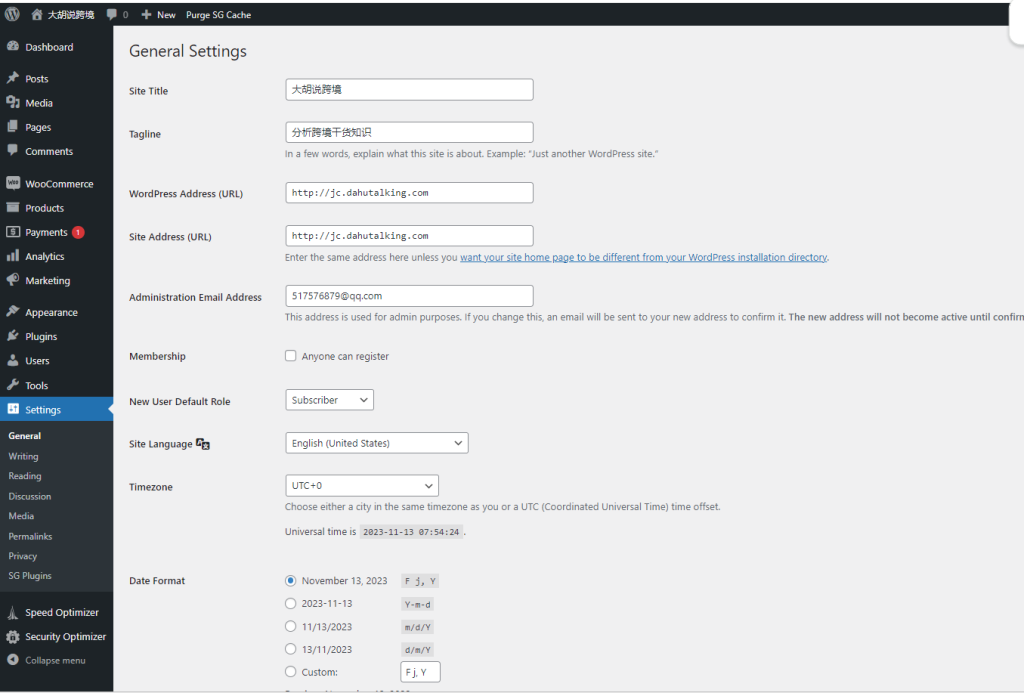
以下是常规设置页面上字段的详细信息。
- 站点标题– 它在模板标题中显示站点的名称。
- 标语– 显示有关您网站的简短句子
- WordPress 地址 (URL)– 这是所有核心应用程序文件所在的 WordPress 目录的 URL。
- 站点地址(URL)– 输入您希望站点在浏览器上显示的站点 URL。
- 电子邮件地址– 输入您的电子邮件地址,这有助于恢复您的密码或任何更新。
- 会员资格– 选中此复选框后,任何人都可以在您的网站上注册帐户。
- 新用户默认角色– 为新注册的用户或成员设置默认角色。
- 时区– 根据特定城市设置时区。
- 日期格式– 设置您需要在网站上显示的日期格式。
- 时间格式– 设置您需要在网站上显示的时间格式。
- 周开始于– 选择您希望 WordPress 日历开始的工作日。默认情况下设置为星期一。
- 站点语言– 设置 WordPress 仪表板的语言。
步骤3 – 填写有关常规设置的所有信息后,单击“Save Changes”按钮。它保存您的所有常规设置信息。
WordPress – Writing Setting(写作设置)
写作设置控制写作体验并提供用于自定义 WordPress 网站的选项。这些设置控制添加和编辑帖子、页面和帖子类型的功能,以及远程发布、通过电子邮件发布和更新服务等可选功能。
以下是访问写入设置的步骤 –
步骤 (1) – 要更改写入设置,请转至设置 → 写入选项。
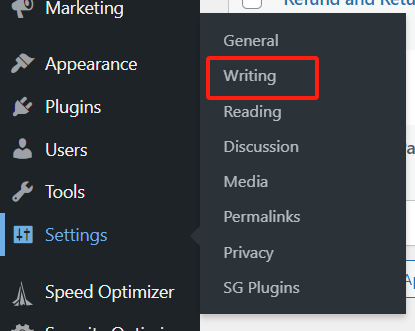
步骤(2) – 将显示写入设置页面,如下图所示。
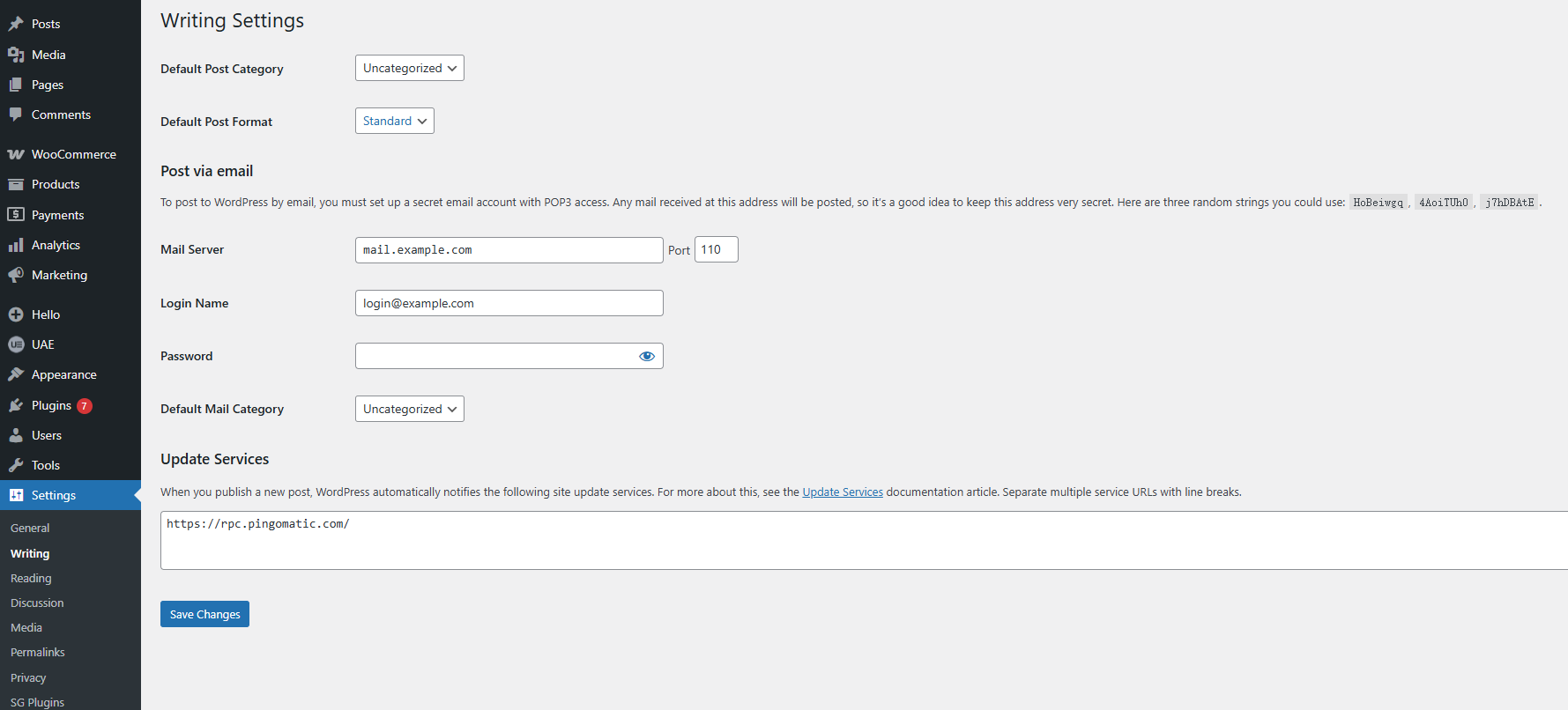
以下是页面上字段的详细信息。
- 默认帖子类别– 这是应用于帖子的类别,您可以将其保留为“未分类”。
- 默认帖子格式– 主题使用它来选择要应用于帖子的帖子格式或为不同类型的帖子创建不同的样式。
- 通过电子邮件发帖– 此选项使用电子邮件地址创建帖子并通过电子邮件在您的博客上发布帖子。要使用此功能,您需要设置一个具有 POP3 访问权限的秘密电子邮件帐户,并且在此地址收到的任何邮件都将被发布。
- 邮件服务器– 它允许读取您发送到 WordPress 的电子邮件并存储它们以供检索。为此,您需要有 POP3 兼容的邮件服务器,并且它将具有 URI 地址,例如 example.com,您应该在此处输入该地址。
- 登录名– 要创建帖子,WordPress 将需要自己的电子邮件帐户。登录名将使用此电子邮件地址,并且应保密,因为垃圾邮件发送者会发布重定向到其自己网站的链接。
- 密码– 为上述电子邮件地址设置密码。
- 默认邮件类别– 它允许为通过电子邮件发布功能发布的所有帖子选择自定义类别。
- 更新服务– 当您发布新帖子时,WordPress 将自动通知框中的站点更新服务。请参阅法典上的更新服务以获取可能的服务的长列表。
步骤 (3) – 填写上述所有信息后,单击“Save Changes”按钮保存您的信息。
WordPress – Reading Setting(阅读设置)
在本章中,我们将学习WordPress 中的阅读设置。阅读设置用于设置与首页相关的内容。您可以设置在主页上显示的帖子数量。
以下是访问阅读设置的步骤 –
步骤 (1) – 单击WordPress 中的设置 → 阅读选项。
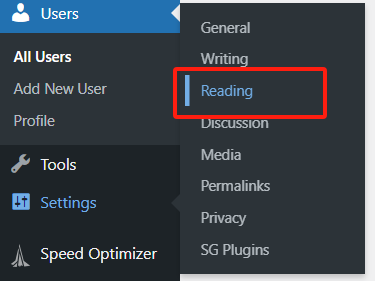
步骤(2) – 显示阅读设置页面,如下图所示。
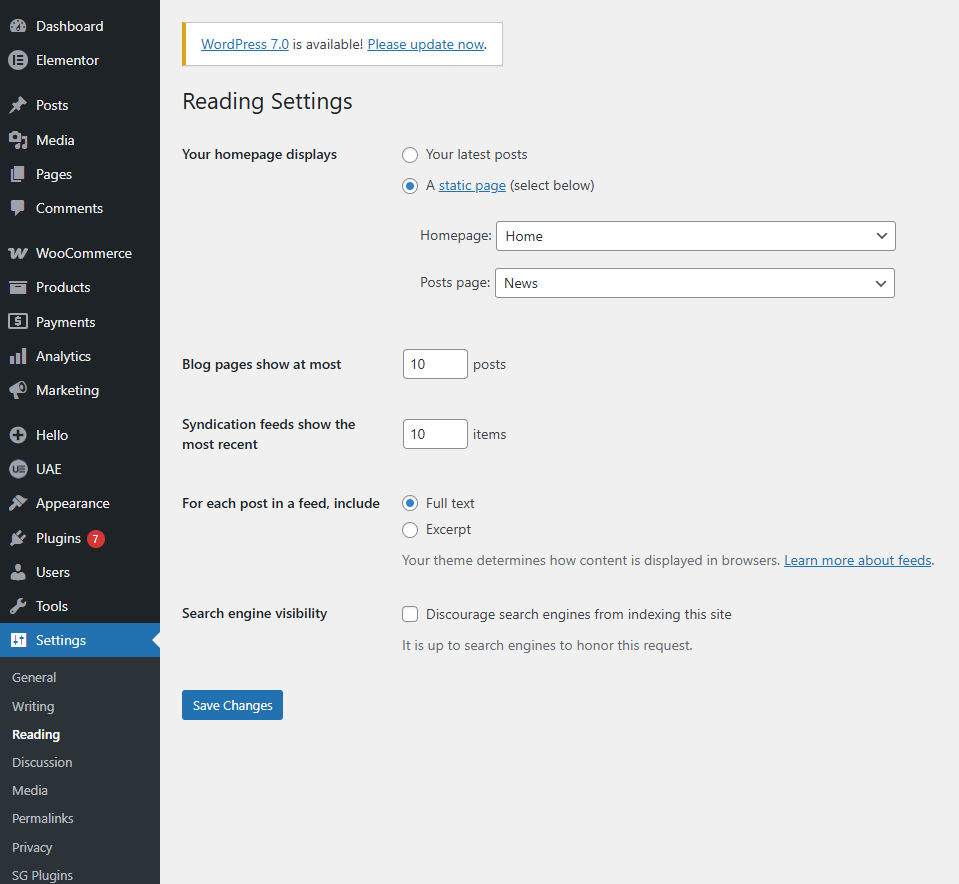
以下是阅读设置字段的详细信息。
- 首页显示– 此部分用于以以下任何格式显示首页 –
- 您的最新帖子– 它在首页上显示最新帖子。
- 静态页面– 它在首页上显示静态页面。
- 首页– 您可以从下拉列表中选择要在首页上显示的实际页面。
- 帖子页面– 您可以从下拉列表中选择包含帖子的页面。
- 博客页面最多显示– 每个页面或站点显示的帖子数量。默认情况下,它设置为 10。
- 聚合提要显示最新的– 用户在下载站点提要之一时可以查看帖子数量。默认情况下,它设置为 10。
- 对于提要中的每篇文章,显示– 此部分用于通过选择以下任何格式来显示帖子 –
- 全文– 它显示完整的帖子。它被设置为默认值。
- 摘要– 它显示帖子的摘要。
- 搜索引擎可见性– 单击复选框“阻止搜索引擎对此网站建立索引”后,您的网站将被搜索引擎忽略。
步骤(3) – 填写所有信息后,单击“Save Change”按钮保存您的阅读设置信息。
WordPress – Media Setting(媒体设置)
在本章中,我们将学习WordPress 中的媒体设置。它用于设置您要在网站上使用的图像的高度和宽度。
步骤 (1) – 单击WordPress 中的设置 → 媒体选项。
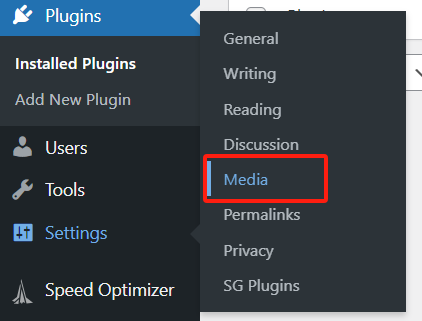
步骤 (2) – 将显示媒体设置页面,如以下屏幕截图所示。
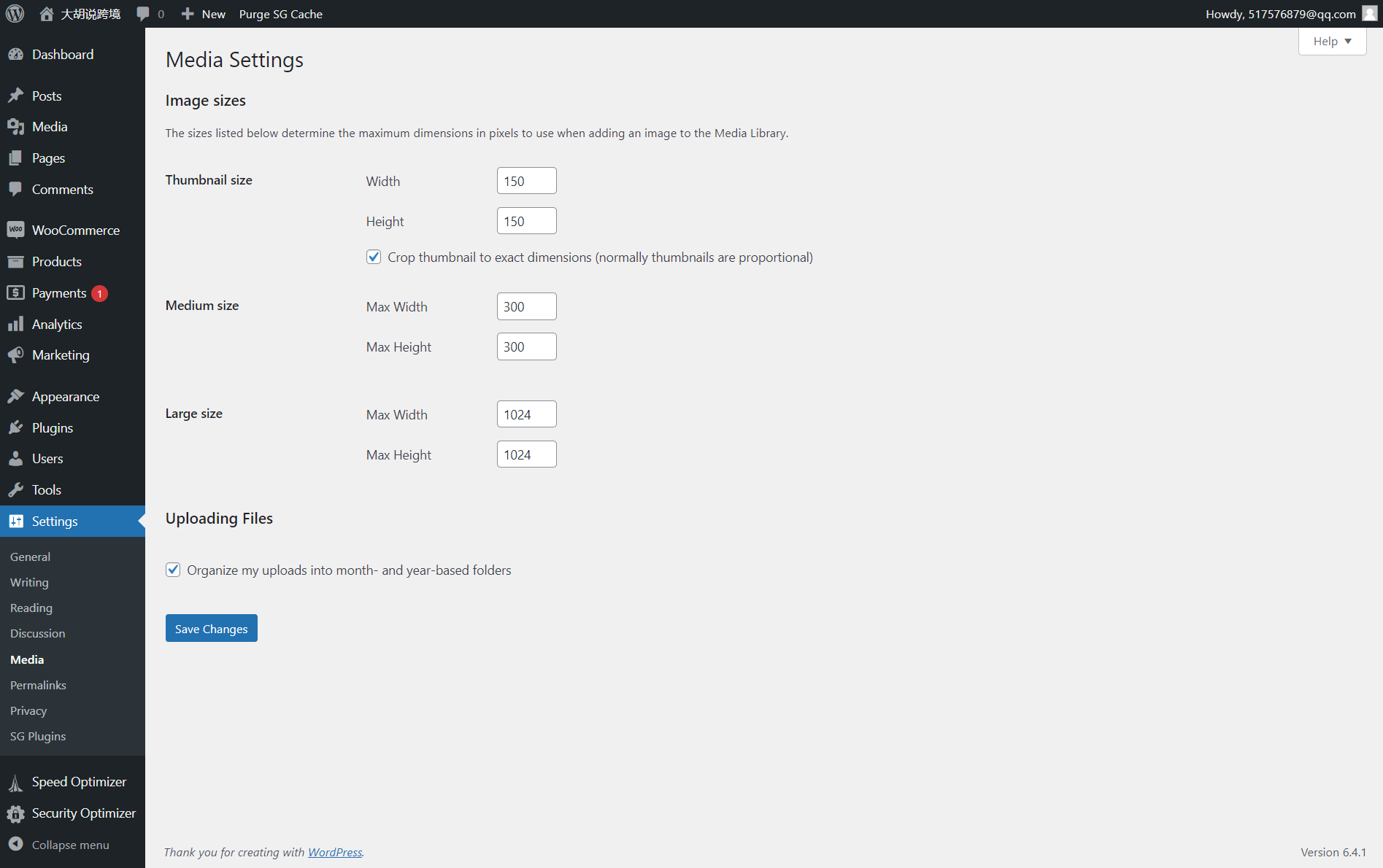
以下是媒体设置字段的详细信息 –
- 缩略图大小– 设置缩略图的大小。
- 中等尺寸– 设置中等尺寸图像的高度和宽度。
- 大尺寸– 设置较大图像的宽度和高度。
- 上传文件– 选中此复选框后,上传的图像将被排列到基于年和月的文件夹中。
步骤 (3) – 设置像素尺寸后,单击“Save Changes”按钮。它保存您的媒体设置信息。
WordPress – Discussion Setting(评论设置)
在本章中,我们将学习WordPress 中的讨论设置。WordPress讨论设置可以定义为博主和访问者之间的互动。这些设置由管理员完成,以控制通过用户传入的帖子/页面。
以下是访问讨论设置的步骤 –
步骤 (1) – 单击WordPress 中的设置 → 讨论选项。
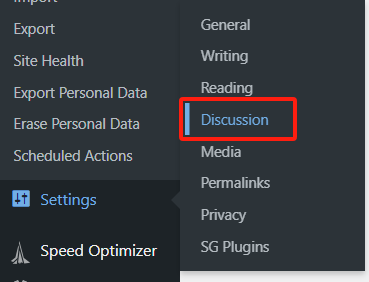
步骤 (2) – 将显示讨论设置页面,如以下屏幕截图所示。
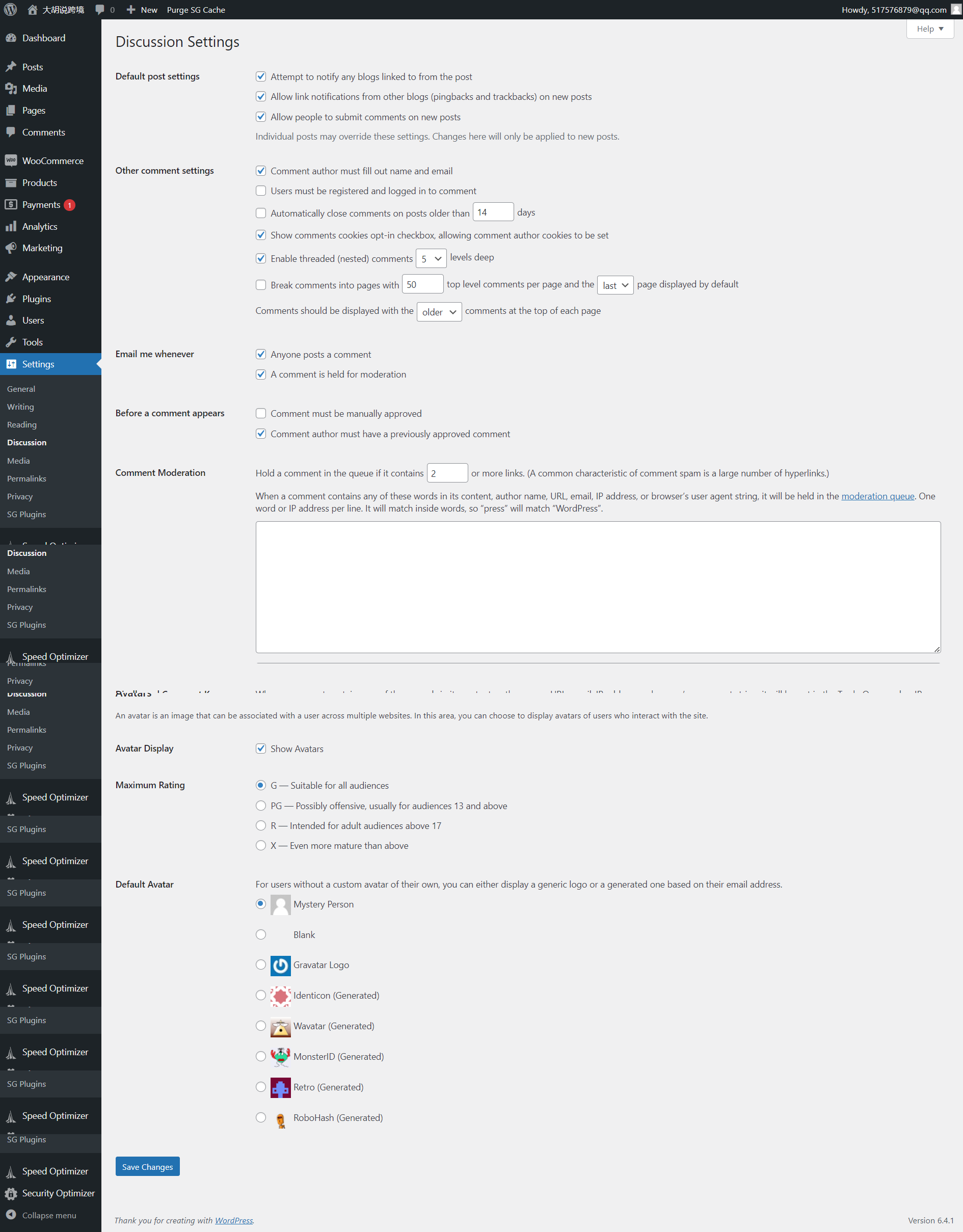
在讨论设置中可以看到以下字段。
默认文章设置– 这些设置默认用于您创建的新页面或新帖子。这包含另外三个设置。他们是 –
尝试通知文章链接到的任何博客– 当您发布文章时,它会向其他博客发送通知(发送 ping 和引用通告)。
允许来自其他博客的链接通知(pingbacks 和 trackbacks) – 接受来自其他博客的 pings。
允许人们对新文章发表评论– 您可以使用此设置允许或禁止其他人对您的文章发表评论。
您可以根据您的意愿更改个别文章的设置。
其他评论设置– 此设置有以下选项 –
评论作者必须填写姓名和电子邮件– 当您选中此框时,访问者必须填写其姓名和电子邮件地址。
用户必须注册并登录才能发表评论– 如果选中此框,则只有注册的访客才能发表评论,如果未选中,任何人都可以发表任意数量的评论。
自动关闭对几天前的文章的评论– 此选项允许您根据您的意愿仅接受特定时间段内的评论。
启用线程(嵌套)评论– 当您选中此选项时,访问者可以回复或进行讨论并获得回复。
将评论分成页面,每页包含顶级评论和默认显示的页面– 如果您的页面收到大量评论,那么您可以通过选中此框将它们分成不同的页面。
评论应显示在每个页面的顶部– 您可以按升序或降序的形式排列评论。
每当给我发电子邮件– 此设置包含两个选项,即 –
任何人发表评论– 当您签入此框时,作者会收到针对所发布的每一条评论的电子邮件。
保留评论以供审核– 如果您不希望在管理员审核之前更新您的评论,则可以使用此选项。
在评论出现之前– 此设置允许如何控制您的帖子。还有两个设置如下 –
评论必须手动批准– 如果您选中此框,则只有管理员批准的评论才能显示在帖子或页面上。
评论作者必须有先前批准的评论– 当您想要批准已发表评论且其电子邮件地址与先前发布的评论的电子邮件地址相匹配的作者的评论时,可以选中此选项。否则,评论将被保留以供审核。
评论审核– 仅包含允许进入评论的特定数量的链接。
评论黑名单– 您可以输入您自己的垃圾邮件词,您不希望访问者将其输入到评论、URL、电子邮件等中;稍后它会过滤评论。
头像– 头像是一个小图像,显示在仪表板屏幕的右上角您的名字旁边。它就像您的个人资料图片。在这里,您有更多选项可以为 WordPress 网站设置头像。
头像显示– 当选中时,除了您的名字之外,它还会显示您的头像。
最大评级– 您还有四个其他可供使用的头像选项。它们是 G、PG、R 和 X。这是您根据要显示帖子的受众类型进行选择的年龄部分。
默认头像– 在此选项中,有更多类型的带图像的头像;您可以根据访问者的电子邮件地址保留这些头像。
步骤 (3) – 单击“Save Changes”按钮保存更改。
WordPress – Permalink Setting(固定链接设置)
在本章中,我们将了解WordPress 中的永久链接设置。永久链接是指向特定博客文章或类别的永久链接。它允许设置默认的永久链接结构。这些设置用于将永久链接添加到您在 WordPress 中的帖子。以下是访问永久链接设置的步骤。
步骤 (1) – 单击左侧导航菜单中的设置 → 永久链接选项。
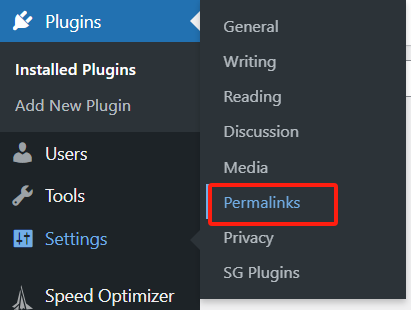
步骤 (2) – 当您单击永久链接时,屏幕上会出现以下页面。
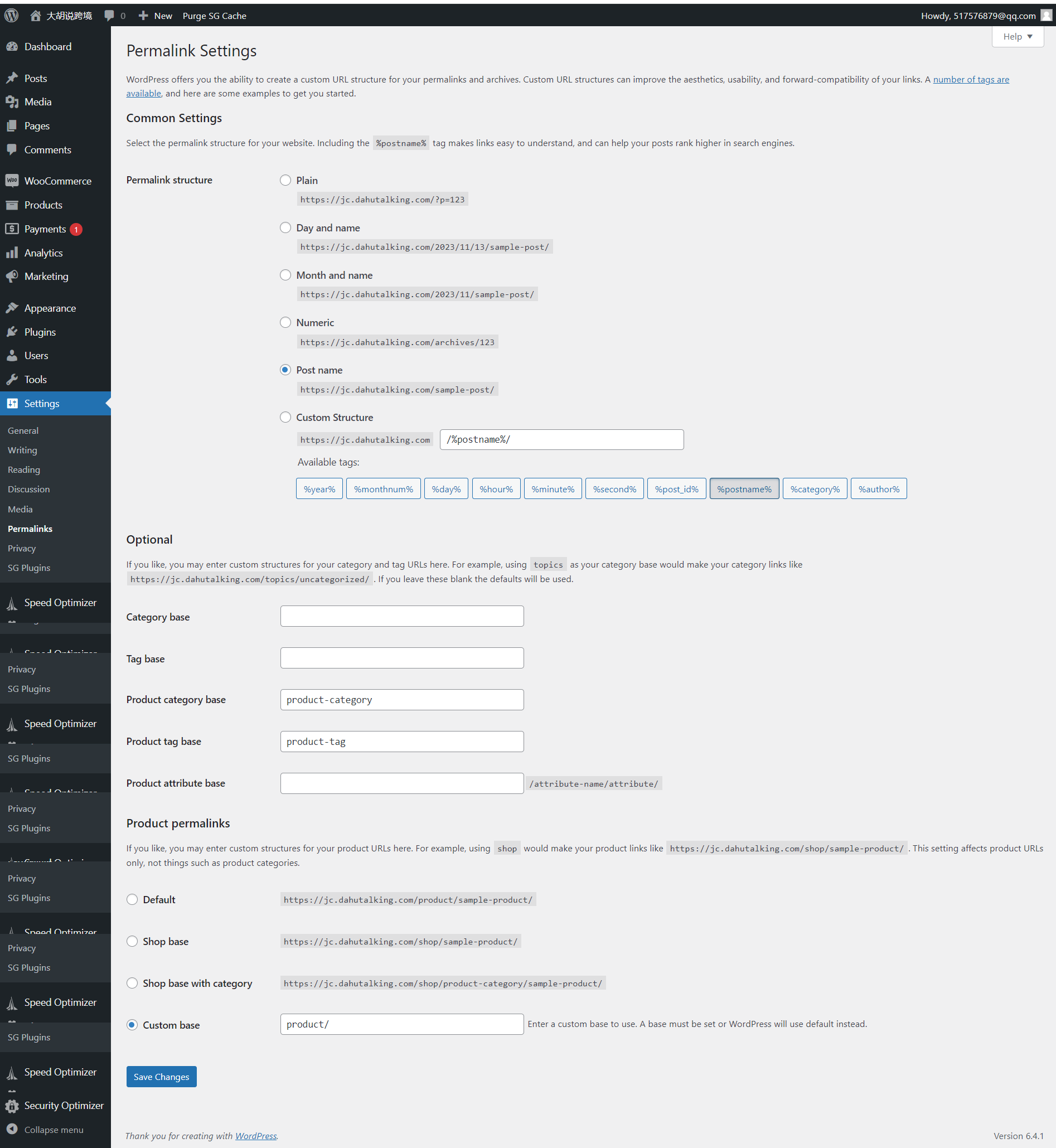
您可以进行以下一些设置 –
- 常用设置–
检查任何单选按钮来选择博客的永久链接结构
默认值– 它设置 WordPress 中的默认 URL 结构。
日期和名称– 它根据帖子中的日期和名称设置 URL 结构。
月份和名称– 它根据帖子中的月份和名称设置 URL 结构。
数字– 它在帖子的 URL 结构中设置数字。
帖子名称– 它在帖子的 URL 结构中设置帖子名称。
自定义结构– 它通过在给定文本框中写入所需的名称来设置您选择的 URL 结构。
- 可选的
这些都是可选的。您可以为主类别或标签 URL 添加自定义结构。如果文本框为空,则使用默认设置。这里你有两个选择。
类别基础– 为您的类别 URL 添加自定义前缀。
标签库– 将自定义前缀添加到您的标签 URL。
步骤 (3) – 完成更改后,单击Save Changes按钮以保存永久链接设置。
WordPress – User Roles(用户角色)
在本章中,我们将了解 WordPress 中用户的角色。每个用户在 WordPress 中都有自己的角色。角色就像授予特定用户访问 WordPress 网站的权限。这些角色只能由管理员分配。
以下是 WordPress 中可用的一些预定义角色 –
- 管理员– 管理员拥有所有权利。管理员可以在 WordPress 网站上执行任何操作,例如创建更多管理员、邀请更多用户以及删除他们。
- 编辑器– 编辑器可以访问所有帖子、页面、评论、类别、标签和链接。他们可以创建、发布、编辑或删除任何帖子或页面。
- 作者– 作者只能撰写帖子、上传图片、编辑和发布自己的帖子。
- 贡献者– 贡献者只能撰写和编辑他们的帖子,直到发布为止。他们可以创建自己的帖子和页面,但无法发布。他们无法上传图像或文件,但可以查看您网站的状态。当他们想要发布任何帖子时,必须首先亲自通知管理员进行审核。帖子获得批准后,贡献者一旦发布就不能进行任何更改。
- 关注者– 关注者只能阅读和评论帖子。关注者是那些登录您的帐户以接收更新的人。
- 查看者– 查看者只能查看您的帖子;他们无法编辑,只能对帖子发表评论。
WordPress – Add Users(添加用户)
在本章中,我们将研究如何将用户添加到您的 WordPress 博客或网站。当用户在您的 WordPress 博客或网站上注册时,您会收到一封电子邮件通知,因此您始终知道新用户何时注册,然后您可以进入仪表板并编辑用户的角色。
以下是在 WordPress 中添加用户的简单步骤。
步骤 (1) – 在 WordPress 中单击“用户”→“添加新成员”。
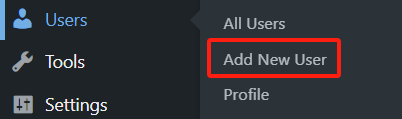
步骤 (2) – 您可以在“添加新用户”页面上填写用户详细信息。填写所有必填字段(如以下屏幕所示)以进一步继续。
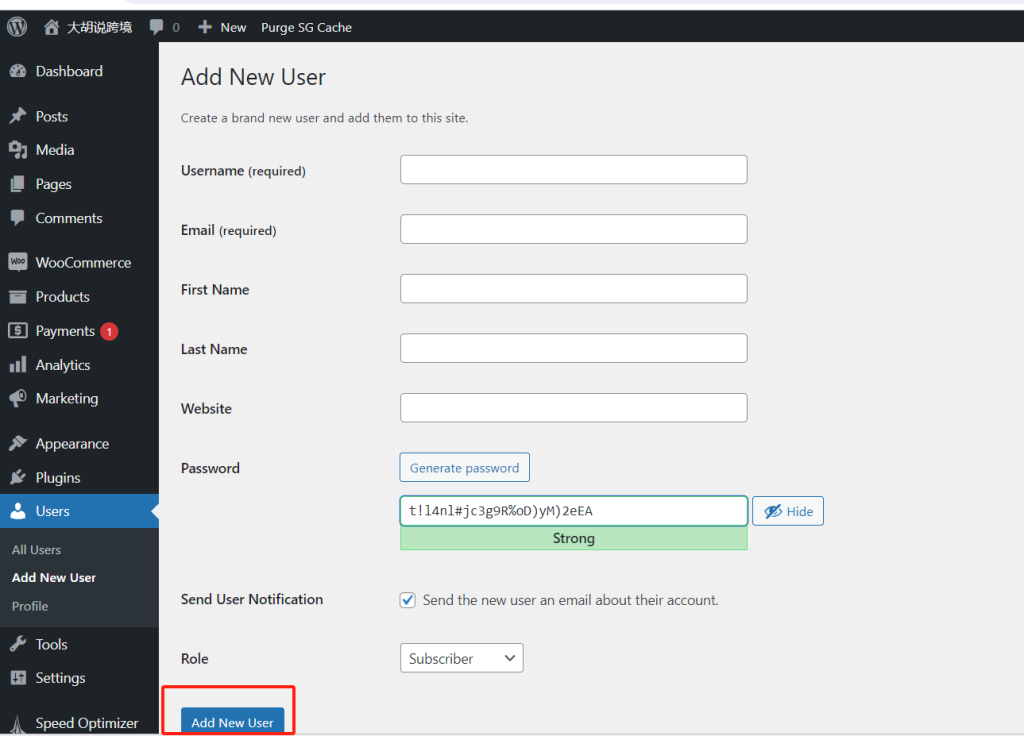
- 用户名(必填)– 输入您想要在网站上显示的唯一用户名。
- 电子邮件(必填)– 输入有效的电子邮件地址。用户通过该电子邮件地址接收来自站点的通知。
- 名字– 输入用户的名字。
- 姓氏– 输入用户的姓氏。
- 网站– 输入用户网站的 URL。
- 密码(必填)– 输入密码。
- 重复密码(必填)– 重复与之前的密码相同的密码进行身份验证。
- 发送密码– 通过电子邮件复选框将密码发送给新用户。用户将收到一封包含新密码的电子邮件。
- 角色– 从下拉列表中选择特定角色,即订阅者、贡献者、作者、编辑者或管理员。
单击“添加新用户”按钮将用户添加到您的用户列表中。
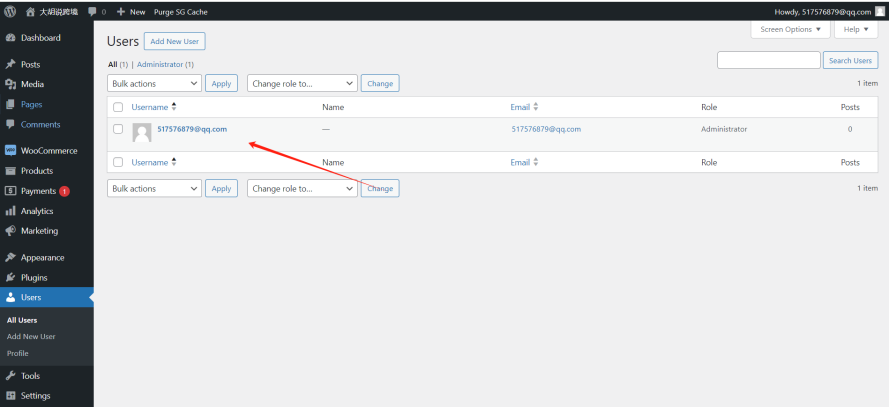
步骤(3) – 您可以查看用户列表以查看用户是否已添加。一条消息将显示为“已创建新用户”,如以下屏幕所示。
WordPress – Edit Users(编辑用户)
在本章中,我们将学习如何在 WordPress 中编辑用户。
以下是在 WordPress 中编辑用户的简单步骤。
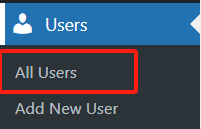
步骤 (1) – 单击用户 → 所有用户。
步骤 (2) – 您将看到用户列表。
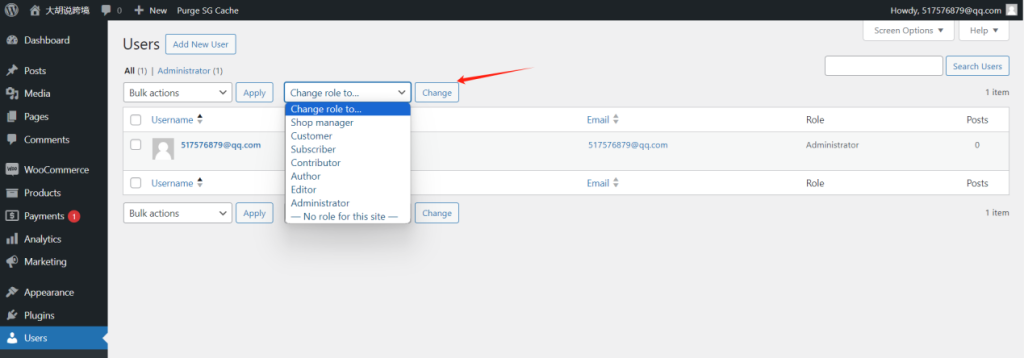
工具栏上还有两个选项卡 –
- 管理员– 将显示管理员列表。
- 订阅者– 将显示订阅者列表。
- 不同的角色的权限不同,具体如下:
- 订阅者– 只能管理自己的个人资料的人。
- 贡献者– 可以撰写和监督自己的帖子,但不能发布帖子的人。
- 作者– 可以发布和管理自己的帖子的人。
- 编辑者– 可以发布和管理帖子(包括其他用户的帖子)的人。
- 管理员– 有权访问单个网站内所有管理功能的人。
单击用户名的复选框可以更改用户的角色。然后,单击更改按钮,用户的角色将相应更改。
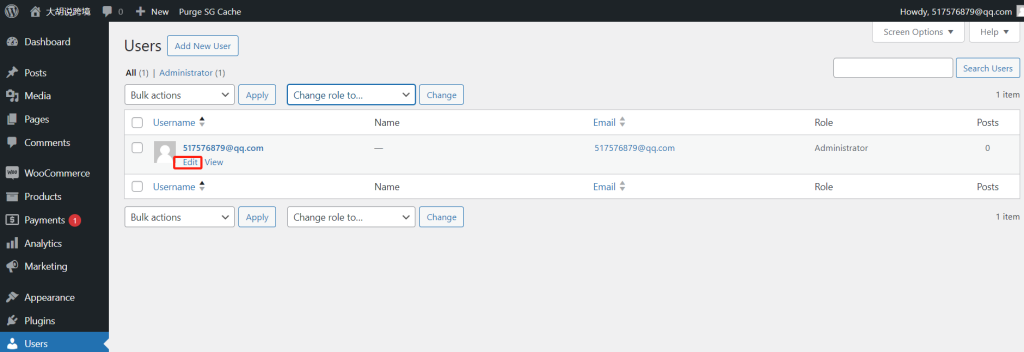
步骤 (3) – 单击编辑选项(如以下屏幕所示)以编辑用户。
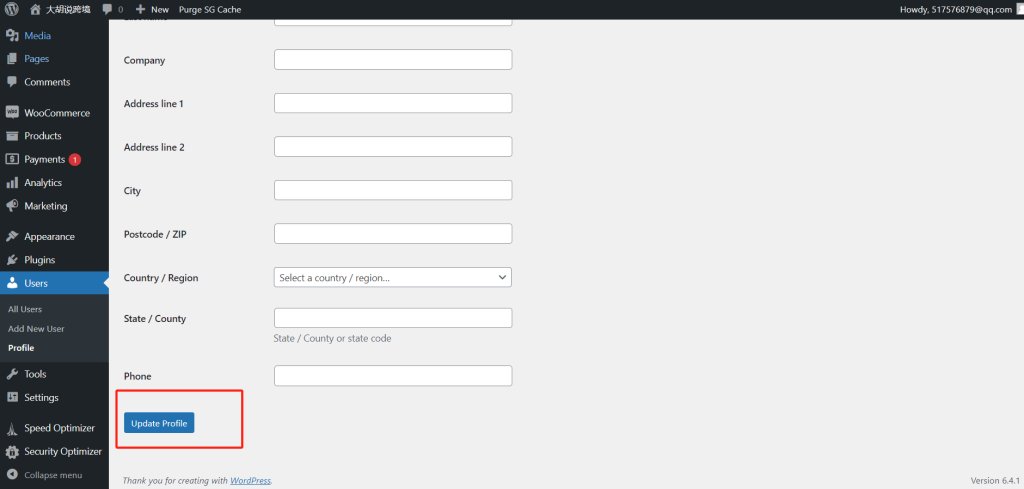
步骤 (4) -显示编辑用户页面。您可以在此处根据需要编辑或修改所有字段,然后单击“更新用户”以保存更改。
WordPress – Delete Users(删除用户)
在本章中,我们将学习如何在 WordPress 中删除用户。
以下是删除用户的步骤。
步骤 (1) – 单击用户 → 所有用户。
步骤 (2) – 显示用户列表,如以下屏幕所示。
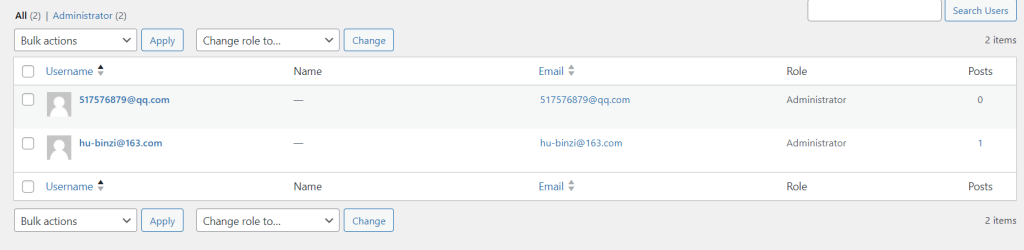
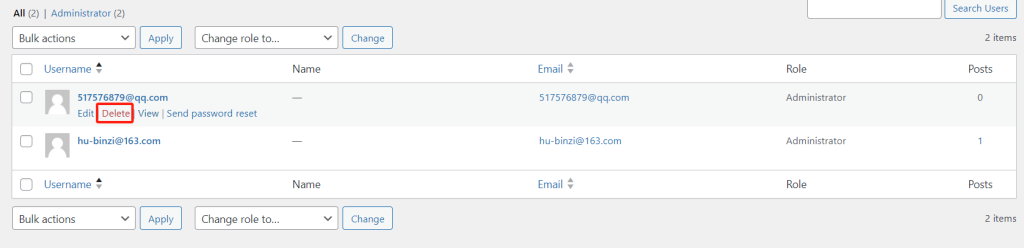
步骤 (3) – 选择您要删除的。然后点击删除。
步骤 (4) – 当您单击“删除”时,您将看到以下页面。
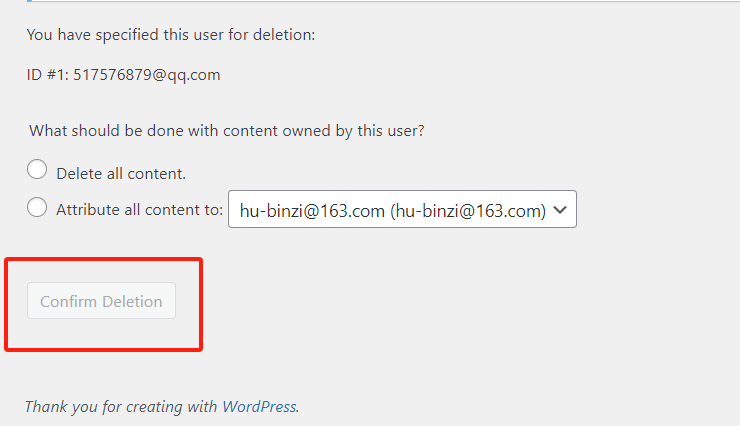
步骤 (5) – 根据需要选择选项,然后单击确认删除。您的用户将被删除。
步骤 (6) – 我们有另一种删除用户的方法。出现如下图所示的屏幕。
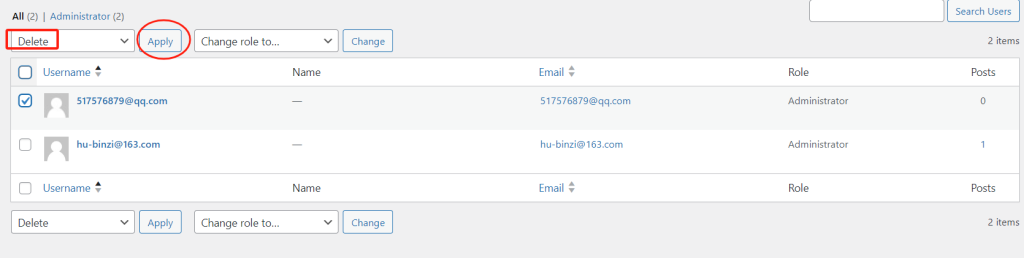
您可以在此处选择要删除的用户,选中复选框并从下拉列表中单击“删除”,然后单击“应用”。
步骤 (7) – 单击“应用”后,所选的用户将被删除。
WordPress – Personal Profile(个人资料)
在本章中,我们将学习如何在 WordPress 中创建个人资料。
以下是个人资料的步骤。
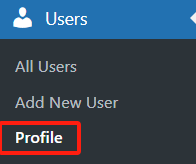
步骤(1) -从左侧导航栏中单击“用户”→“您的个人资料” 。
步骤(2) – 当您点击“您的个人资料”时,将显示以下屏幕。
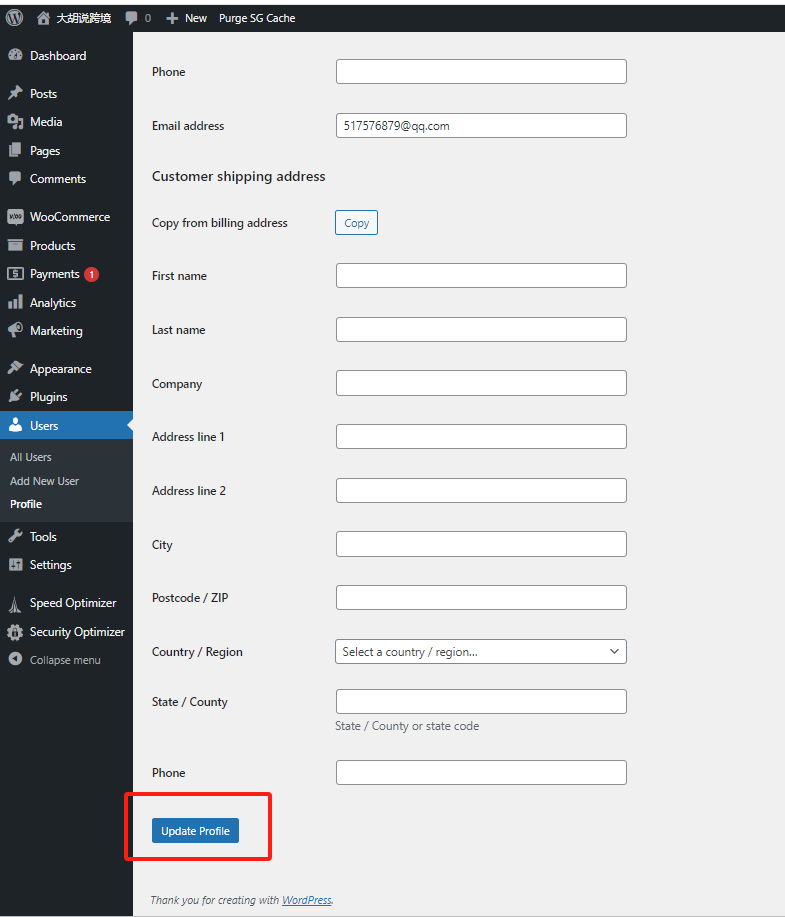
屏幕上出现以下个人选项-
- 可视化编辑器– 当您向网站添加帖子/页面时,如果您希望创建、格式化或编辑帖子,则可以启用此设置。如果禁用此设置,您将无法使用此选项。
- 管理配色方案– 您可以通过选择以下任意一项来更改 WordPress 网站的颜色。
- 键盘快捷键– 如果您完成工作的速度太快并且需要键盘快捷键,那么您可以选中此框。
- 工具栏– 如果选中此框,您可以在使用 WordPress 时查看工具栏。
- 名字
- 用户名– 输入您的用户名。
- 名字/姓氏– 输入您的名字和姓氏。
- 昵称– 输入昵称(如果有)。
- 公开显示姓名为– 如果您希望公开显示您的姓名,请选中此框。
联系方式
- 电子邮件– 输入有效的电子邮件地址。
- 网站– 输入您的网址。
关于你自己(编辑个人信息)
- 传记信息– 关于您的一些详细信息。
- 新密码– 输入您选择的密码。
- 重复密码– 重新输入密码进行身份验证。密码必须包含 7 个字符。
- 您的照片– 您可以从计算机上传您自己的图像。这将是您的个人资料图片。
步骤 (3) – 更新所有更改后,单击(Update Profile)更新配置文件。