现在您已经为在线商店配置了一些基本设置,还有更多选项可供使用。您可以在新的WooCommerce选项卡下找到所有这些选项。
您可以在这里查看订单、优惠券和报告,以及自定义设置和添加新的扩展。让我们逐一浏览每个屏幕。
订单和客户
首先,订单 页面显示您商店中最近购买的列表:
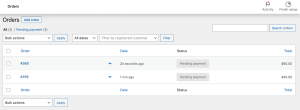
WooCommerce 中的订单
如果您销售数字产品,除了查看最近购买的商品之外,这里没有什么可做的。但是,如果您销售实物商品,您可以在此处找到需要运送的产品以及订单状态。
在“订单” 页面下方,您可以单击“客户”选项卡,您可以在其中找到在您的网站下订单的所有人员的列表。您还可以使用搜索栏搜索客户并下载客户列表。
优惠券
WooCommerce 有几个有用的选项可用于向您的电子商务商店添加新优惠券。在优惠券 选项卡中,您可以选择创建您的第一张优惠券以访问编辑屏幕:
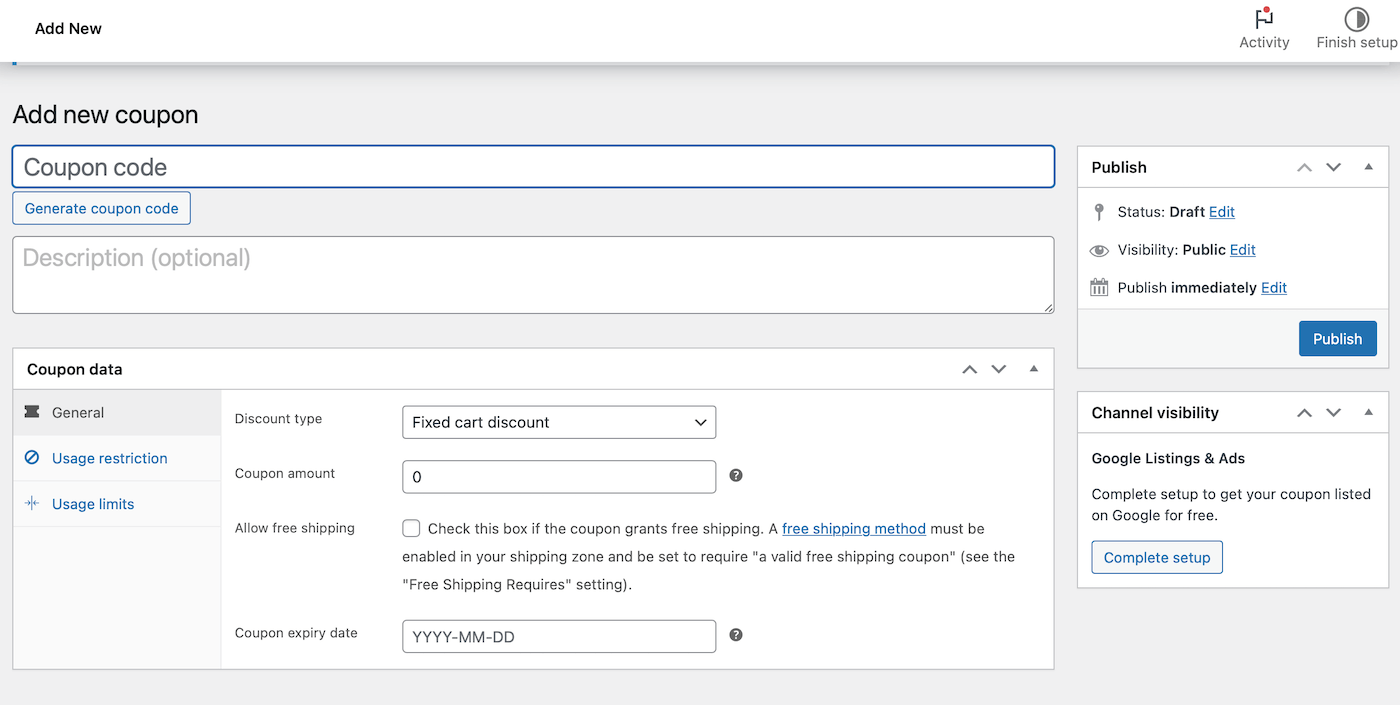
创建优惠券
需要注意的是,虽然您过去可以 从WooCommerce选项卡访问WooCommerce 优惠券,但这些设置现在已移至“营销”选项卡。
因此,您可以通过 WordPress 仪表板中的营销来创建和管理优惠券。然后,选择优惠券。您还可以选择从 WooCommerce 设置中完全删除旧优惠券菜单以避免混淆:
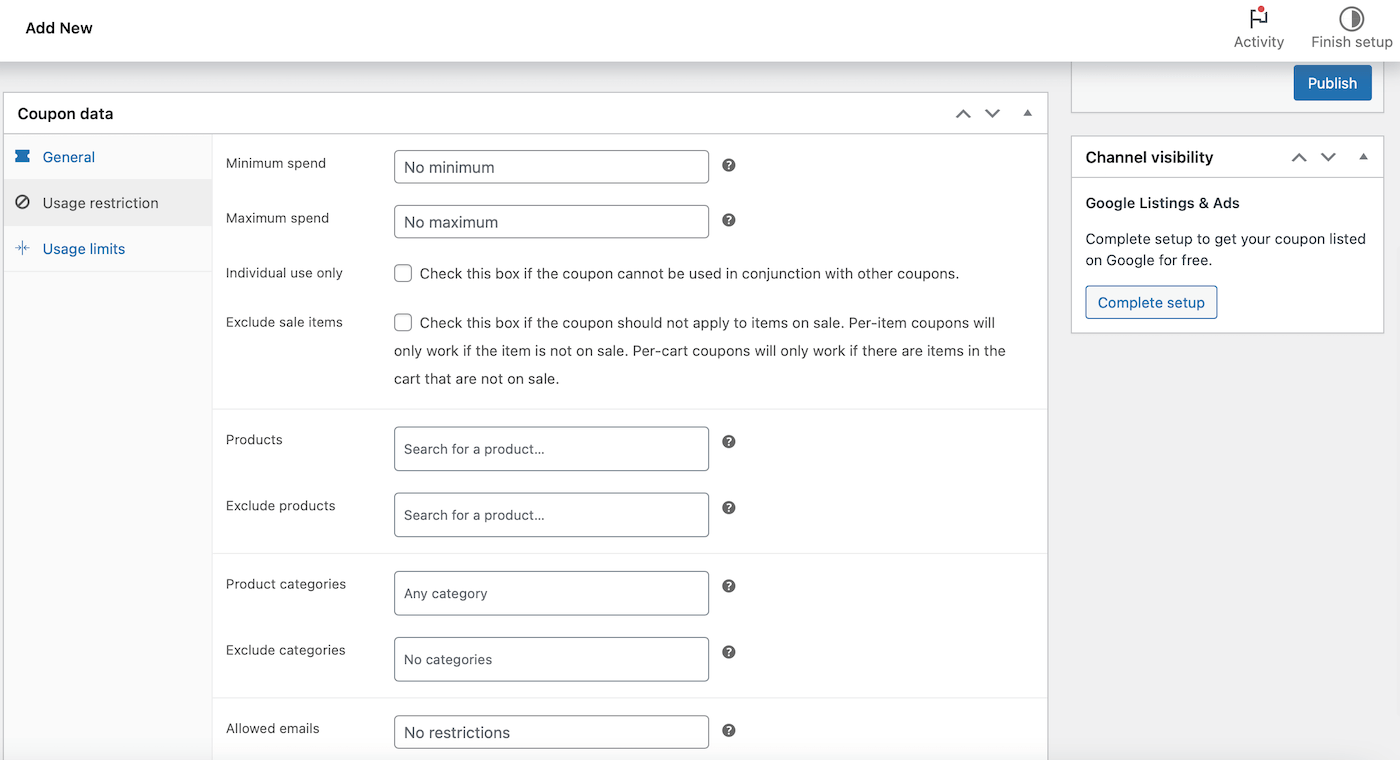
优惠券使用限制
您可以在此处设置优惠券是否仅适用于非促销商品,还可以选择优惠券适用的产品和产品类别。最后,您甚至可以禁止某些电子邮件地址使用优惠券。
最后一个选项卡“使用限制”使您能够确定优惠券的总体使用次数和每个客户的使用次数:
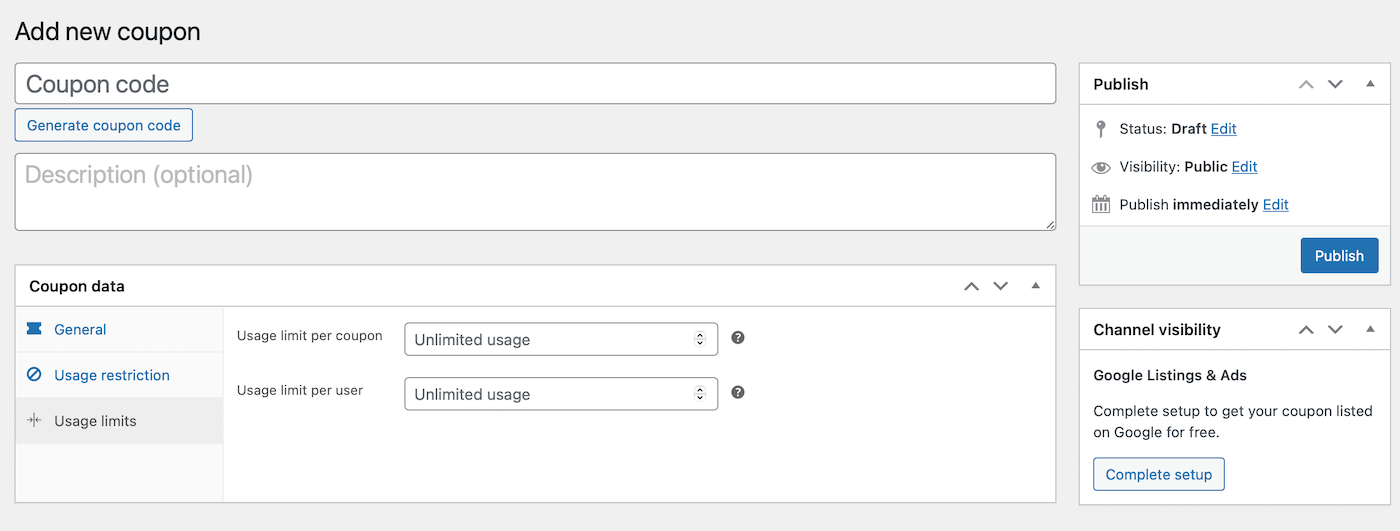
然后,只需发布您的优惠券即可使其生效,并让您的客户知道他们需要的代码。
报告
WooCommerce 还提供强大的内置跟踪功能。在 “报告” 选项卡中,您可以查看不同时间段内的销售额、订单和运输成本的图表和图表:
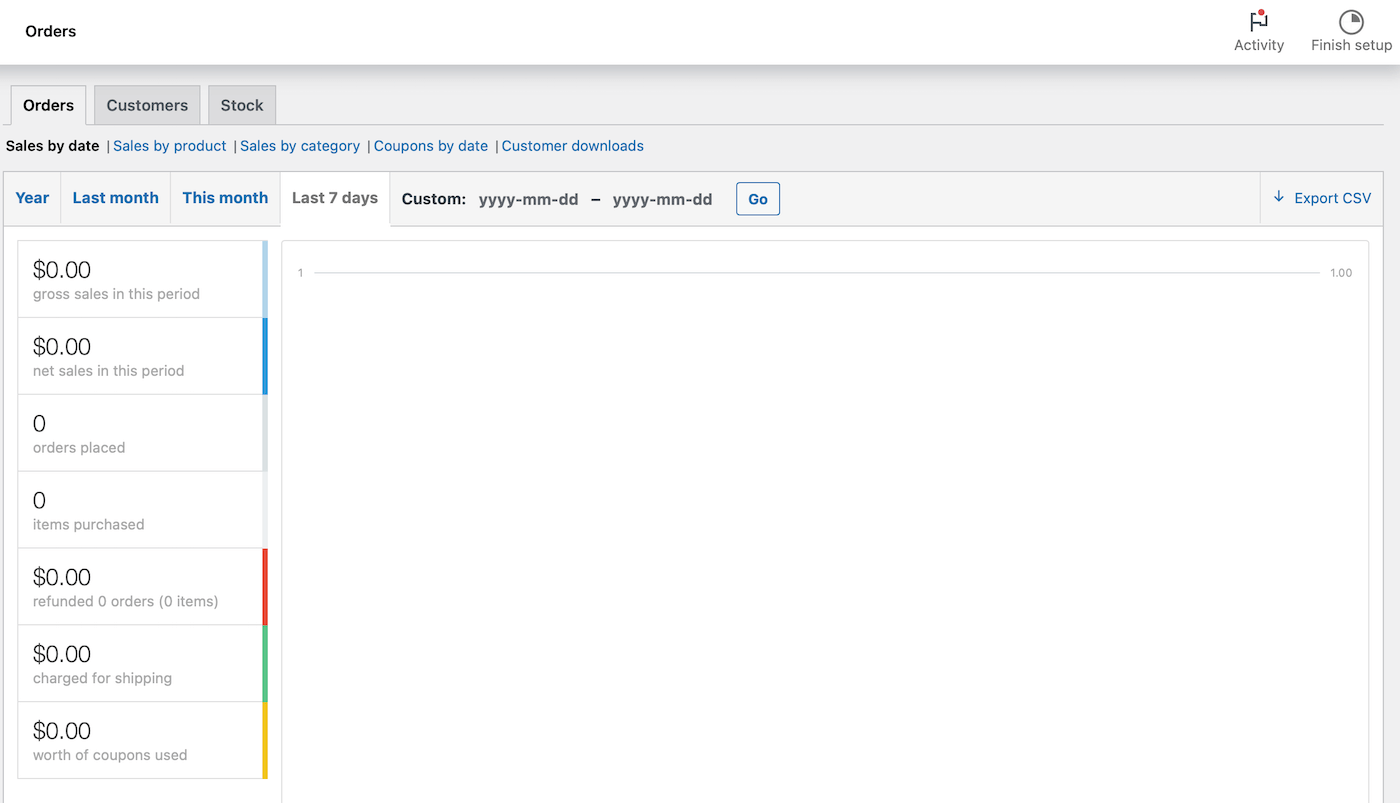
WooCommerce 报告
每个图表可以仅限于特定产品、类别或优惠券的销售。在“客户” 子选项卡中,您还可以查看同一时间段内的客户获取情况。
最后但并非最不重要的一点是,您可以在“库存” 子选项卡中查看库存不足、缺货和库存最多的产品。如果需要,所有这些数据都可以导出为 CSV 工作表。
设置
这就是 WooCommerce 真正令人印象深刻的地方。在“设置”屏幕中,您可以自定义电子商务商店的几乎各个方面。“千位”分隔符的位置、整个结账流程、电子邮件选项等元素都可以根据您的需求进行定制。
在此部分中,“常规”选项卡涵盖商店的基本信息,包括货币、销售地点和显示选项:
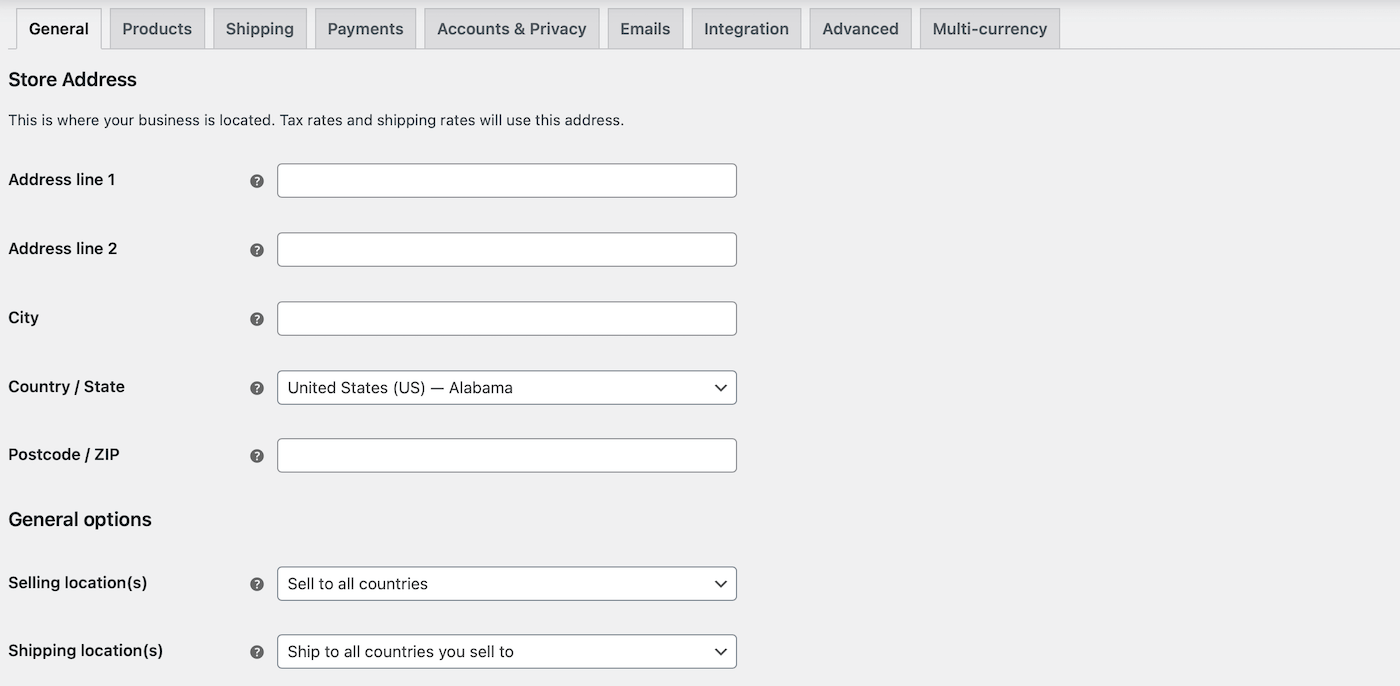
常规设置
此处另一个值得注意的选项可让您向下滚动并选中“启用税收”框。选中此框后,您将可以访问之前隐藏的“税务”选项卡,您可以在其中查看您的税务选项:
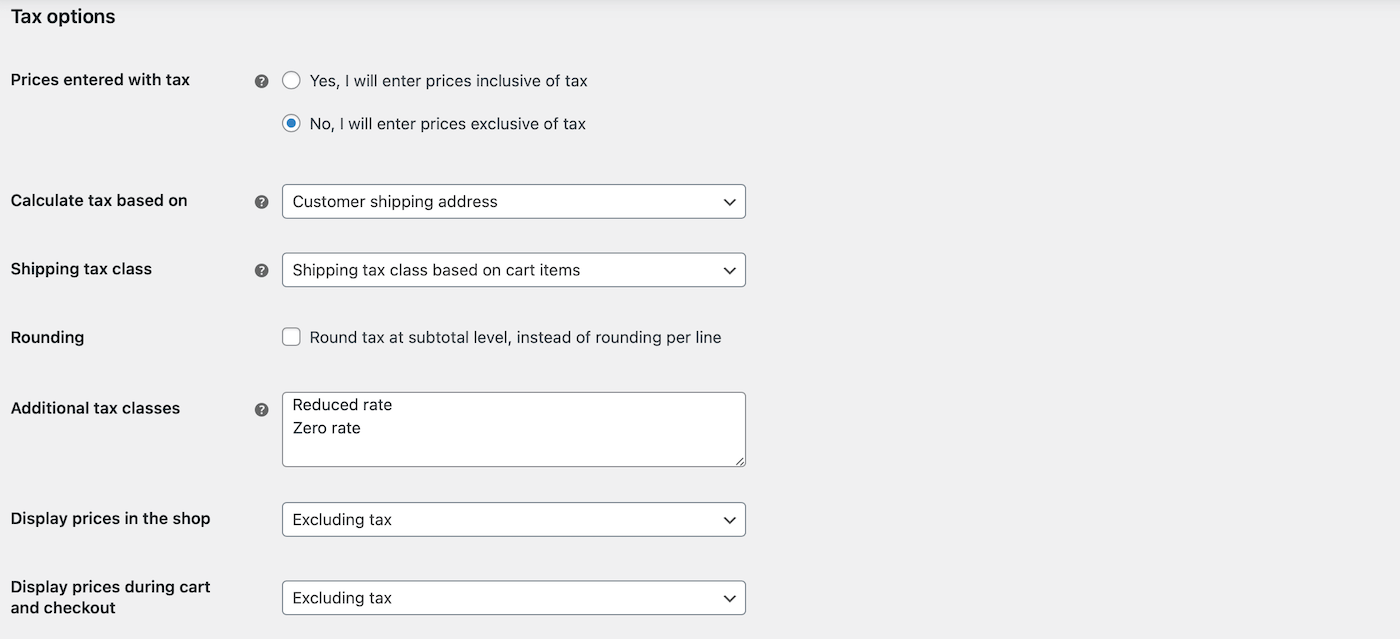
税收选择
在这里,您可以让平台知道您输入的产品价格是否含税。在后一种情况下,您可以让 WooCommerce 根据您的商店地址、客户的送货地址或客户的帐单地址为您计算税率。
您还可以配置如何将税费应用于运费,甚至确定是否四舍五入。然后,您可以自定义价格和税费在前端和结帐过程中的显示方式。
您的产品数据,包括尺寸、评论、库存详细信息、下载方法,甚至添加到购物车按钮,都可以在“产品”选项卡中自定义:
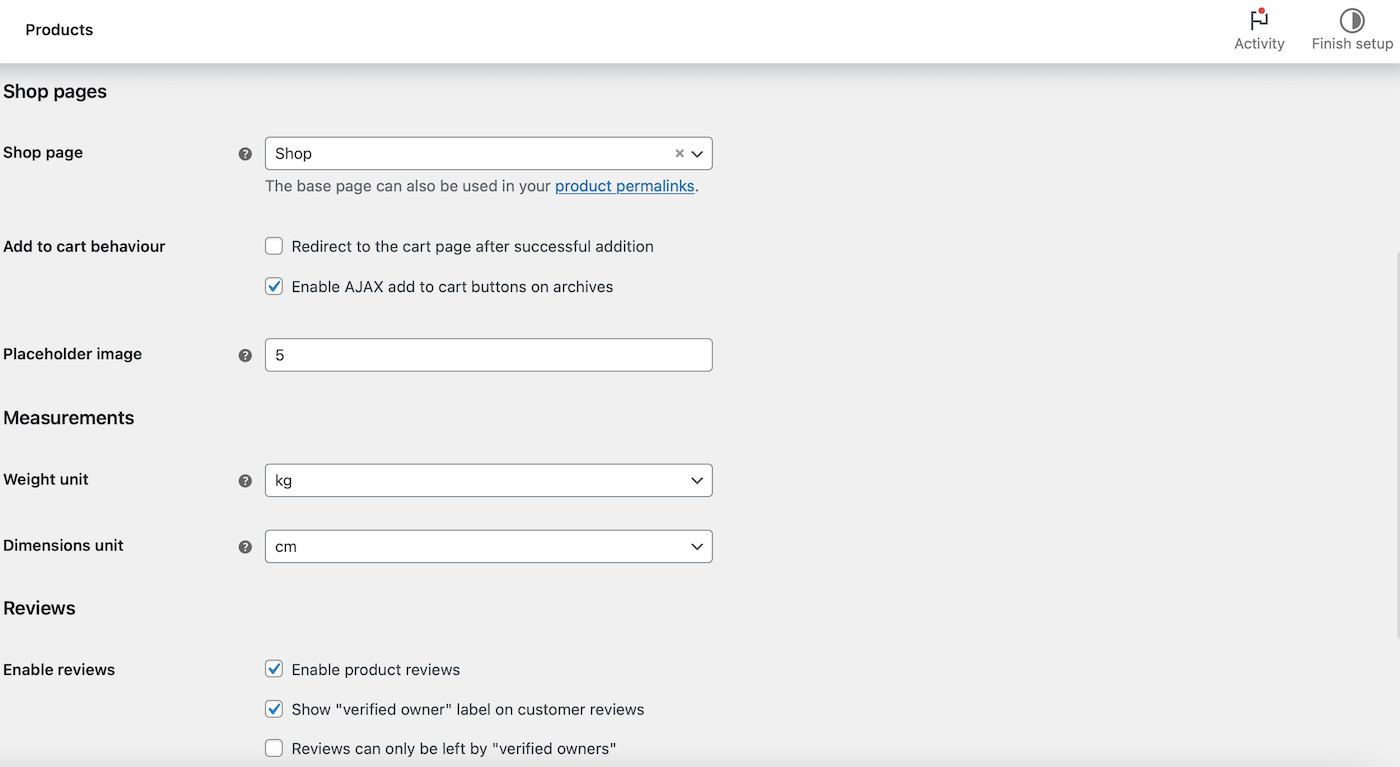
WooCommerce 产品设置
您可以在运输 中配置运输区域和定价:
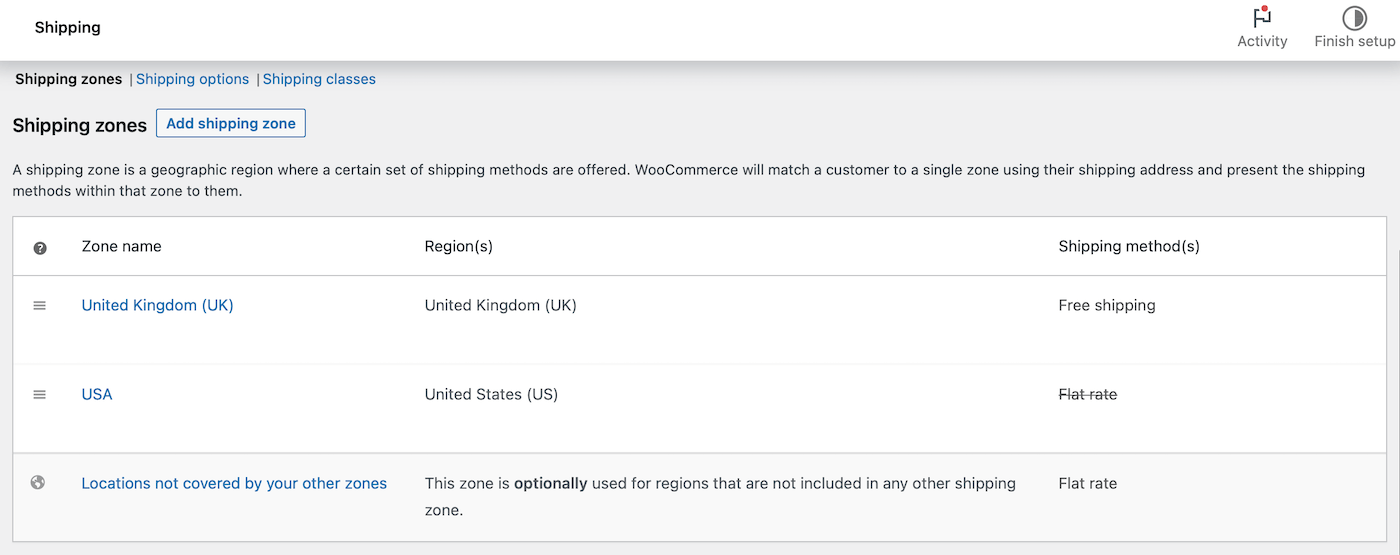
运送设置
您还可以自定义运费的计算方式并选择默认的运送目的地。也可以将您的商店仅限于特定国家/地区。
“付款”选项卡显示您商店中可用且处于活动状态的付款处理器:
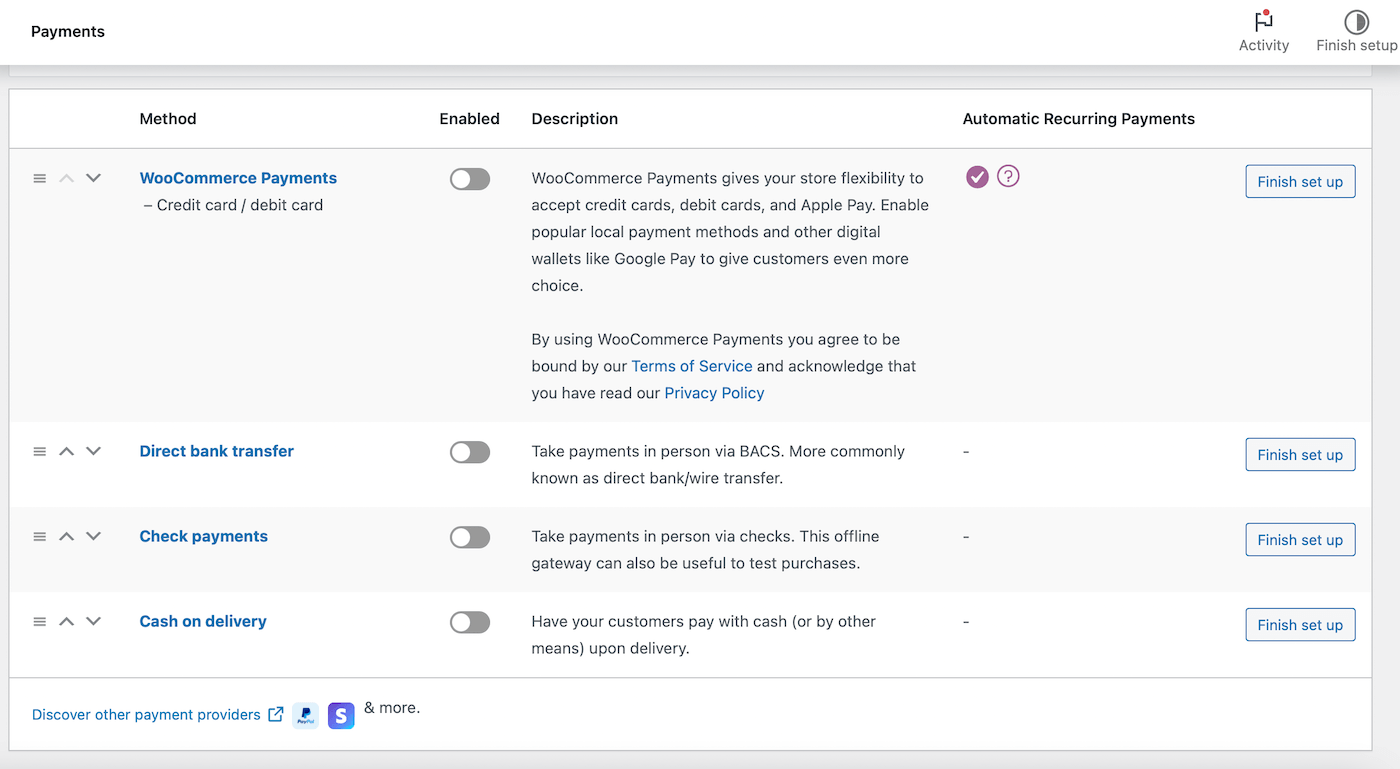
付款设置
在这里,您可以启用和禁用您喜欢的任何付款选项。此外,您还可以找到用于自定义特定处理器设置的便捷链接。
管理账户
“帐户和隐私”选项卡非常重要,因为它控制客户体验的各个方面:
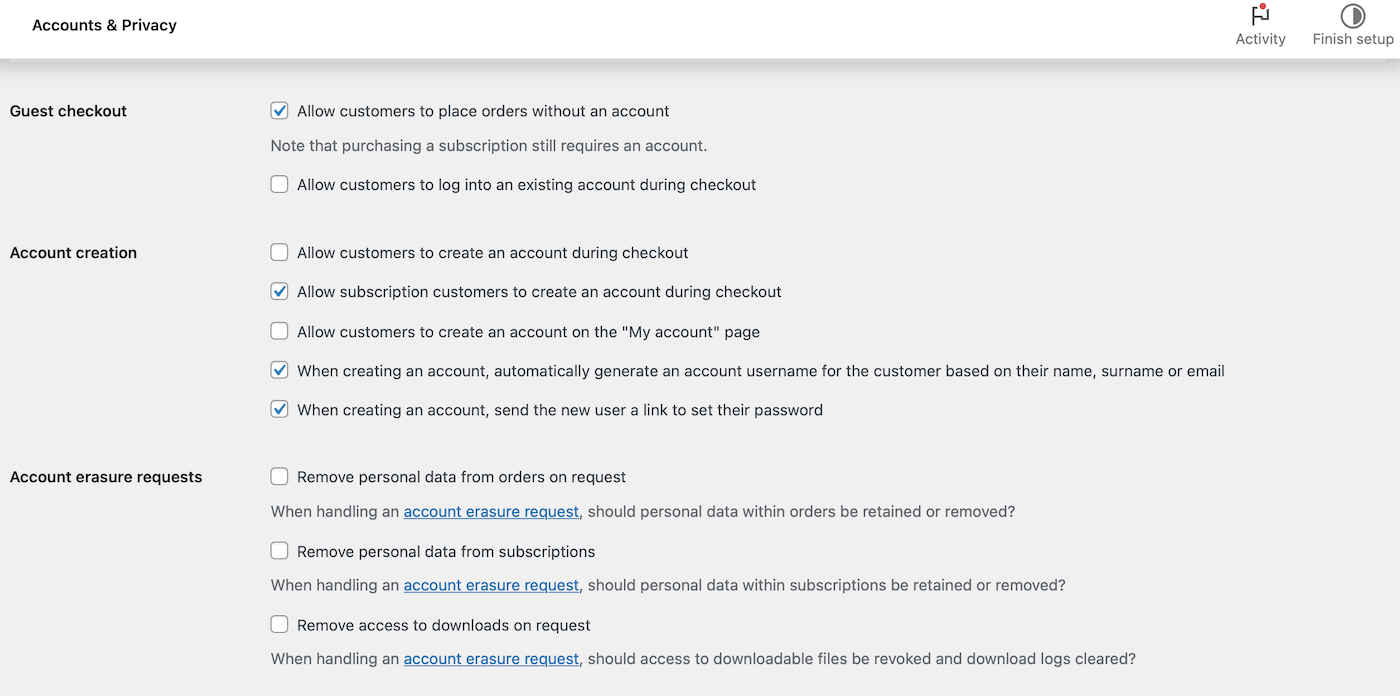
帐户和隐私设置
您可以设置隐私和结账政策、配置客户数据的存储和保留方式等等。
此外,您还可以选择如何处理客户结帐。在访客结帐 和帐户创建部分下,您可以确定访客是否能够以访客身份下订单(即无需登录帐户)。
然后,您可以决定他们是否可以选择在结帐过程中登录和/或创建新帐户。您甚至可以向他们提供自动生成的用户名和密码,以加快注册过程。
其他设置
虽然我们在上一节中介绍了一些主要设置,但您还可以为在线商店配置一些额外的选项。首先,在“电子邮件”选项卡中,您可以自定义客户支持的所有内容:
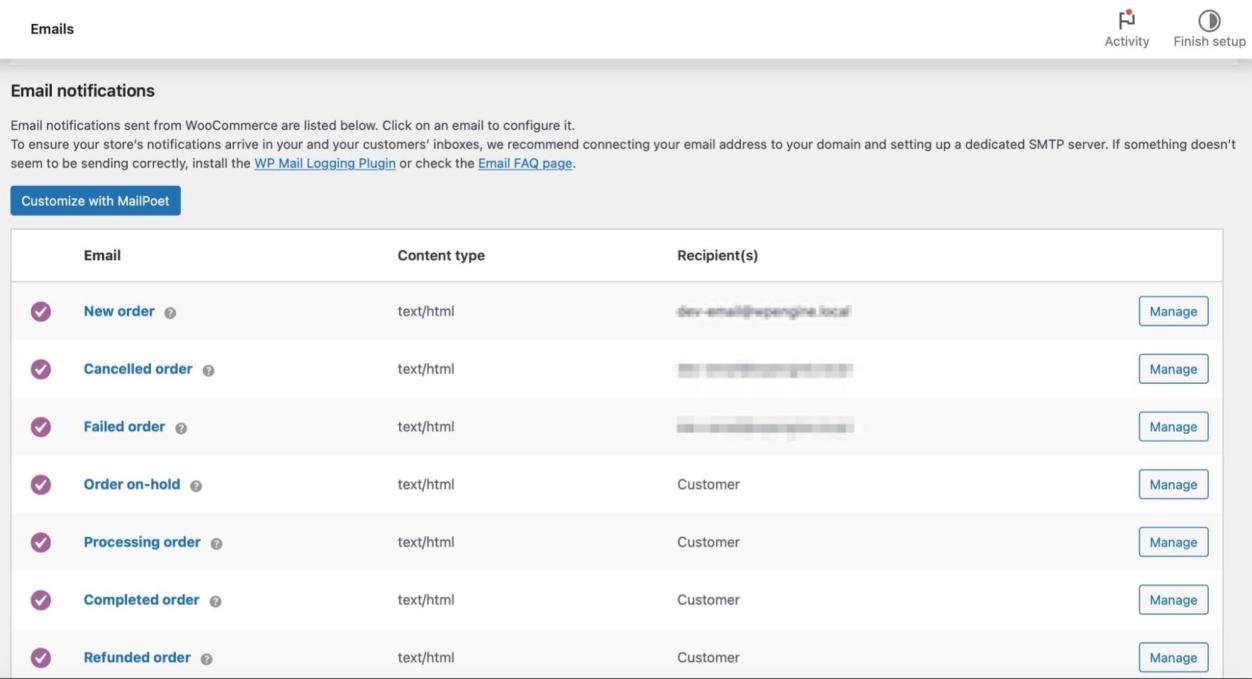
WooCommerce 电子邮件
在此屏幕的顶部,您将找到通过 WooCommerce 发送的电子邮件通知列表,以响应特定的触发器(例如下达或取消的订单)。您可以单击任何这些电子邮件来启用/禁用它们,以及自定义其内容:
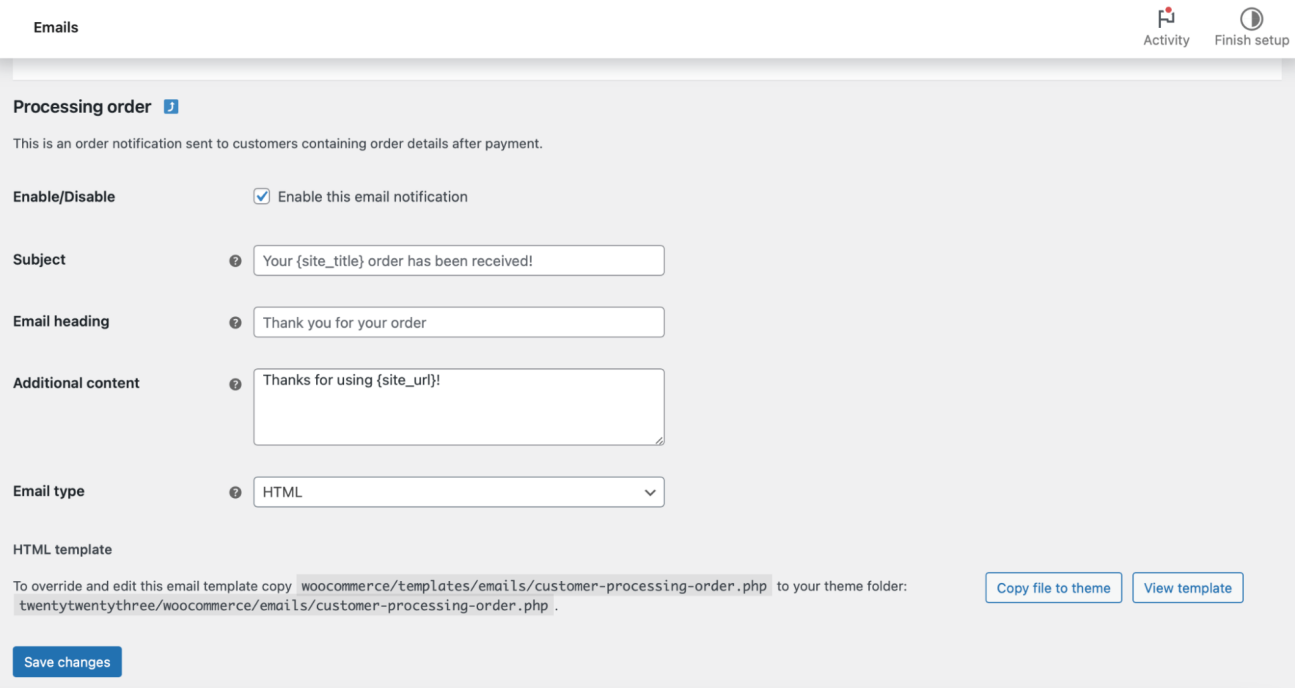
编辑电子邮件模板
如果您习惯使用 HTML,您甚至可以在此处找到编辑电子邮件模板的说明。您可以将电子邮件的文件复制到主题文件夹中,然后进行任何您喜欢的更改。或者,您可以创建自己的自定义电子邮件模板。
下面,您可以为从 WooCommerce 商店发送的所有电子邮件配置一些全局设置。这包括“发件人”名称和地址、页脚文本,甚至颜色和背景。
切换到 “集成”选项 卡,您可以在其中利用 MaxMind 进行地理位置查找。除此之外,您还可以找到“高级”选项卡,您可以在其中启用 REST API、配置密钥、应用程序和 Webhook,以及执行其他较低级别的任务:

高级设置
还有一个“多货币”选项卡,您可以在其中接受多种货币的付款。最后,您将找到“订阅”选项卡:
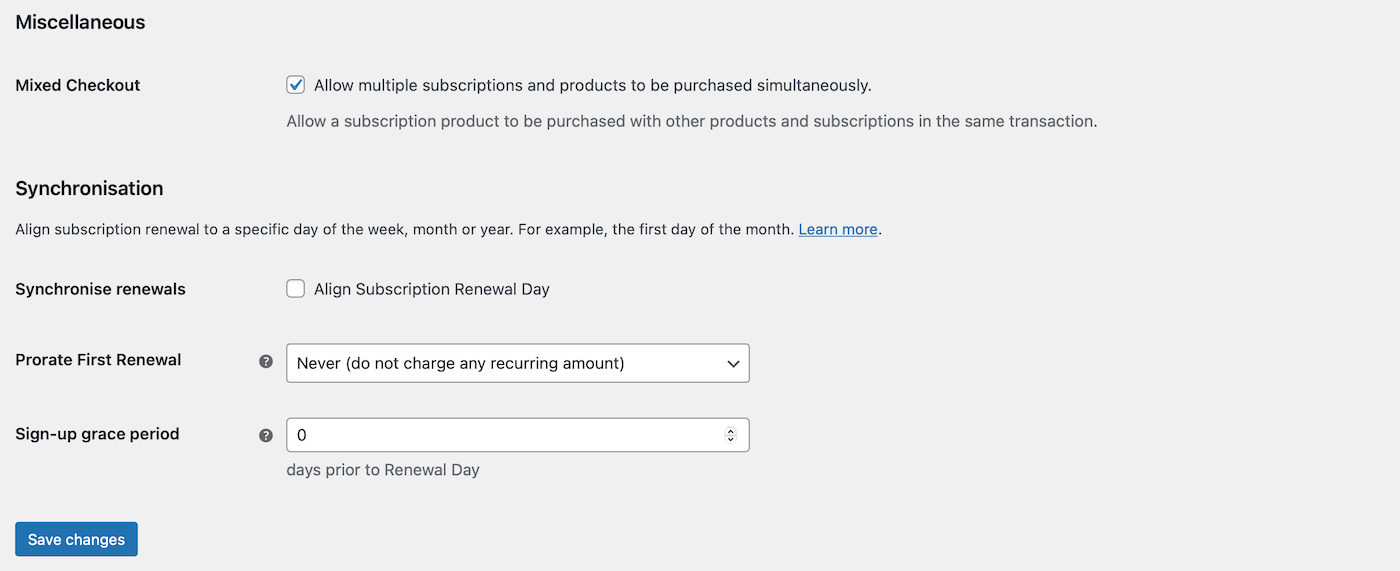
订阅
在这里,您可以让客户一起购买订阅 和产品。您还可以同步在特定日期进行续订并确定注册宽限期。请记住,所有这些设置都可以随时自定义和更改,并且您的商店将自动更新。
地位
接下来,让我们简单查看一下“状态” 选项卡:
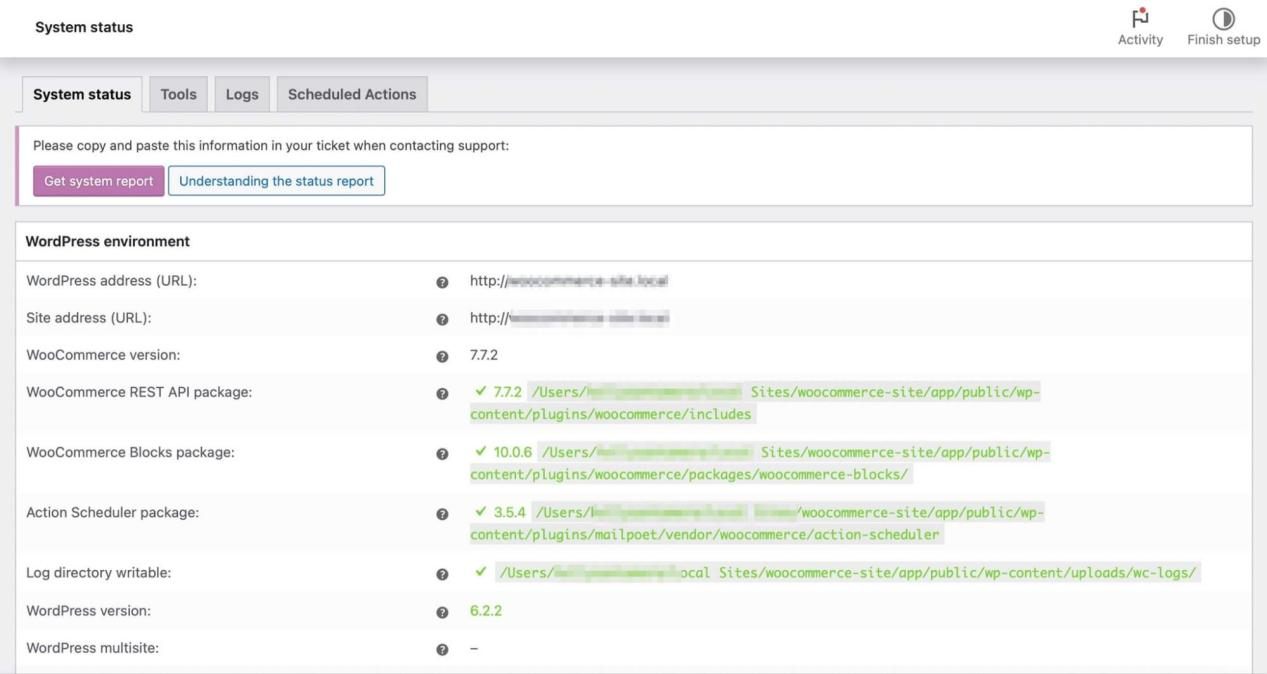
系统状况
您的所有后端信息都可以在这里找到,例如您的WooCommerce/PHP/MySQL/等。版本、大小限制、日志记录等等。在同一页面的“工具”子选项卡中,您可以清除网站的多个变量缓存、清除旧数据,甚至将商店的设置恢复为默认值。
扩展
WordPress 成为全球最受欢迎的内容管理系统 (CMS)的原因之一是其背后的社区。您可以使用数千个主题和数万个插件 来自定义您的网站。更重要的是,其中近 100% 都是用户贡献的。
这也适用于 WooCommerce,尽管规模较小。您可以在“扩展”选项卡和其他地方找到许多用于扩展商店、添加新选项和功能以及自定义其外观的工具 :
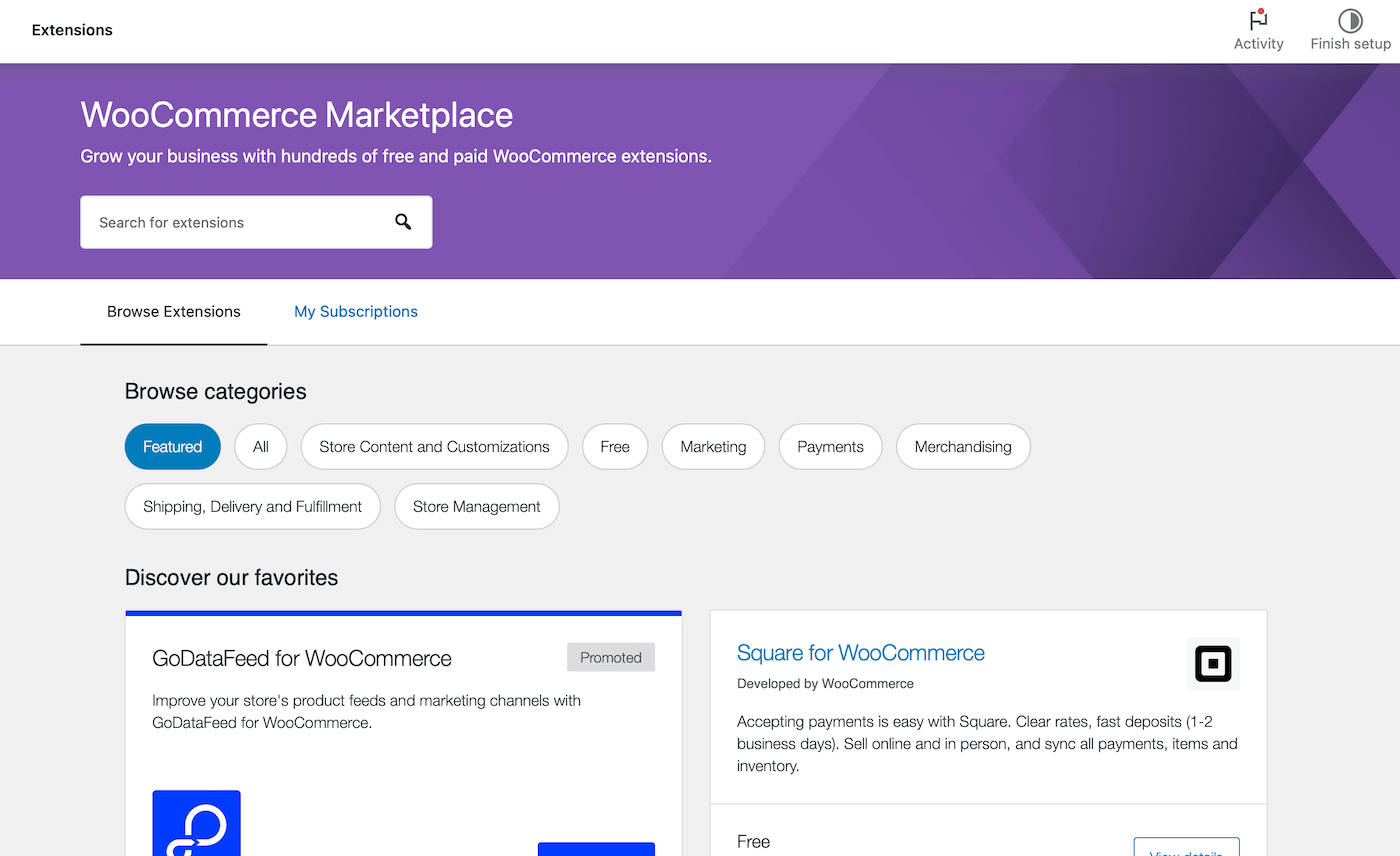
扩展
您可以在“发现我们的最爱”部分中查看一些最流行的扩展程序,或者如果您有特定的扩展程序,请使用搜索框来查找它。
有一些扩展可以为您的商店添加新的运输选项、启用订阅、自定义结账流程、集成电子邮件和社交媒体营销等等。您还可以找到免费和付费扩展,让您可以为客户提供额外的支付处理器,例如Square 和Amazon Pay。
主题
您还可以为您的网站选择专门为 WooCommerce 插件设计的主题。要添加新主题,请转到WordPress 仪表板中的外观>主题。
然后,单击添加新的。在这里,在搜索栏中输入“woocommerce”以浏览WooCommerce 主题。店面 是一个很好的起点:
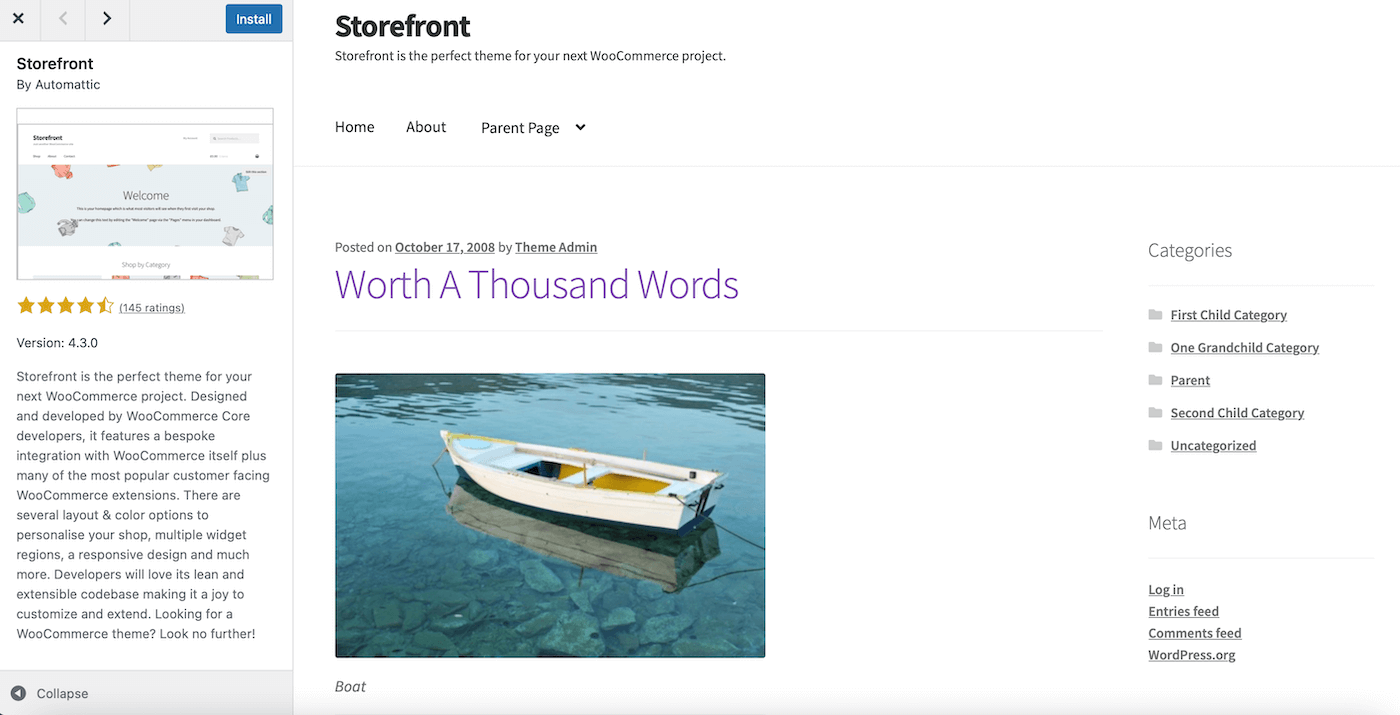
店面主题
但目录中还有很多其他选项,例如 ThemeForest。
随着完整站点编辑器 (FSE)的引入,您可能还更喜欢开始使用 WooCommerce 块主题。这些模板完全由块组成,因此在自定义您的网站时具有更大的灵活性。例如,您可以编辑页眉和页脚等模板部分,使您几乎可以完全控制网站的外观和风格。
要浏览块主题,只需从选项列表中选择“块主题”选项卡即可过滤结果:
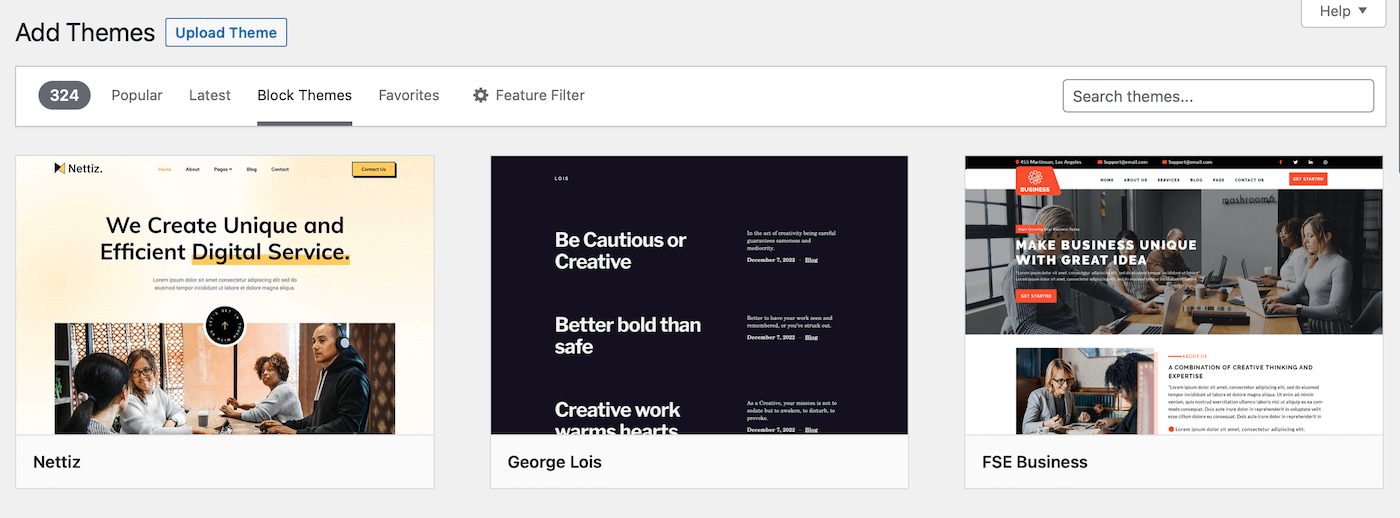
WooCommerce 块主题
如果您经营一家服装店,Blockette 是一个很好的选择:

布洛克特
它包括商店页面的自定义模板,并具有全局样式变化以供快速编辑。要安装主题,只需单击“安装”按钮即可。然后,选择激活。
插件
还有大量插件旨在以 各种方式扩展 Woocommerce 。仅举一个例子,Braintree For WooCommerce 插件使您能够在商店中接受各种付款:
布伦特里
但您还可以找到可改善网站搜索引擎优化 (SEO) 的插件 或可改善加载时间的缓存插件。换句话说,如果您想调整 WooCommerce 商店的工作方式,您很可能只需找到合适的工具即可做到这一点。