我们可以在本地计算机环境安装WordPress,这种方法对于初学者来说有非常多的好处。
首先我们不用为了去练习建站而买服务器,可以节省花费。其次网站本地建立完毕之后,我们可以搬家到线上,节省开发时间。
首先我们看WordPress需要的运行环境:
下面我们来给大家介绍一下如何在本地计算机搭建WordPress运行环境并安装。
一、下载本地环境软件并安装
下载安装PHPstudy:网址:https://m.xp.cn/ 根据自己电脑的情况下载相应的版本
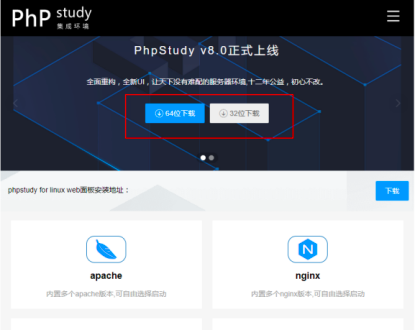
下载完成后解压安装:
进入配置页面,启动WNMP,系统默认选择MySQL数据库和Nginx控制面板。我们可以选择开机自启也可以不选择,这里我们选择。
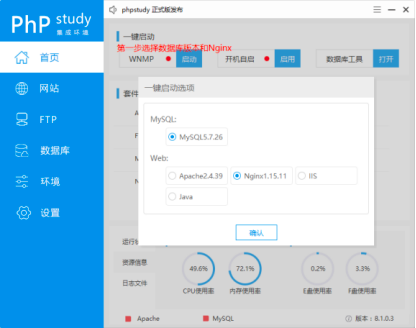
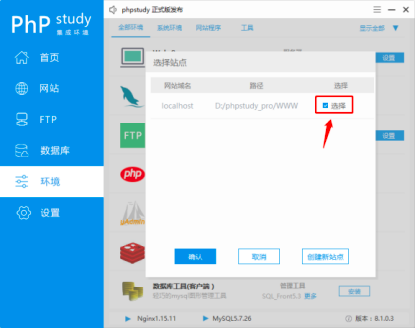
点击数据库工具会让我们选择数据库管理工具我们选择PHPmyadmin,会弹出提示框让我们安装,点击左侧的“环境”进行安装。
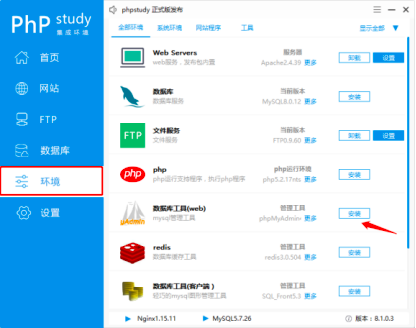
安装时一定要选择站点进行安装,如框中所示。
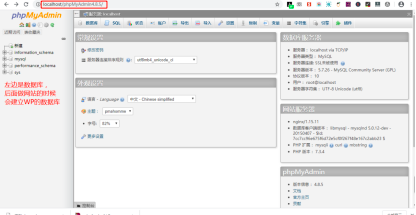
安装完成后我们进入集成页面点击打开数据库管理工具,浏览器会自动调转到http://localhost/phpMyAdmin4.8.5/这个网址,说明安装成功了。用户名和密码都是root,登陆以后就是这个界面。
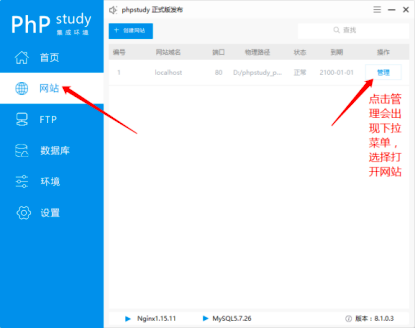
我们看看网站是否可以正常运行了。点击左侧网站,点击管理,下拉菜单选择 打开网站。
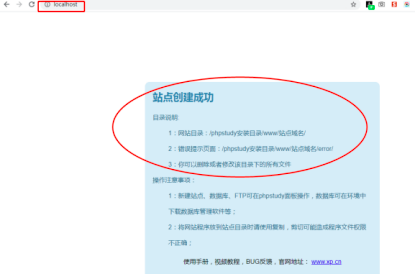
我们看到网站可以打开,至此本地环境就搭建完成了。下一步我们会介绍如何安装WordPress。
二、安装WordPress
1.登陆WordPress官网下载WordPress程序。
我们先看一下WordPress要求的运行环境,同时对比一下我们刚才安装的环境是否符合。
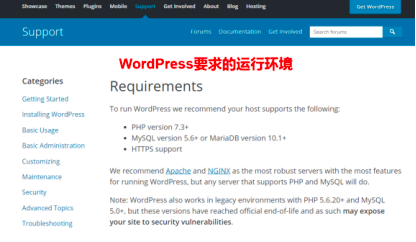
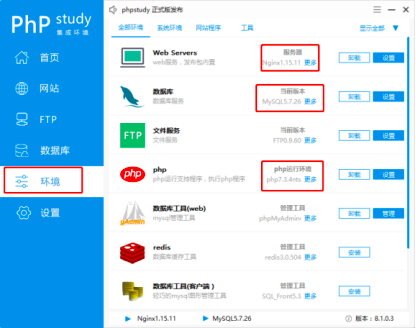
通过对比我们可以发现我们搭建的环境可以使WordPress稳定的运行。
之后我们下载WordPress程序(下载地址https://wordpress.org/download/),并放置到网站根目录里面进行安装。
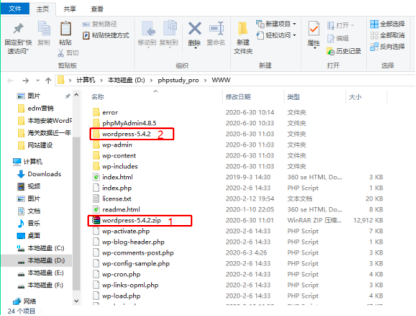
这一步一定要注意,解压后的文件夹里面还有一个 wordpress文件夹,我们要把这个文件夹里面的所有网站文件全部复制到网站根目录下面,如上图所示才行。否则无法安装。
3.我们在浏览器中输入网址:localhost就会自动跳转到wordpress的安装界面如下图所示:
选择相应的语言进行安装,最下方是简体中文。因为我们主要是讲解wordpress外贸网站的制作,因此我们选择英文安装。
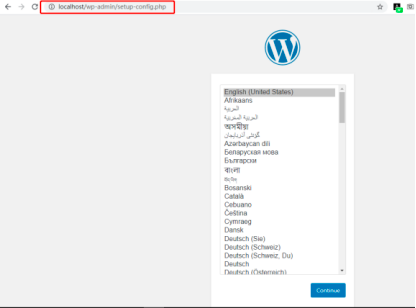
4.点击继续 会进入连接数据库的界面,我们前面讲过数据库的概念。
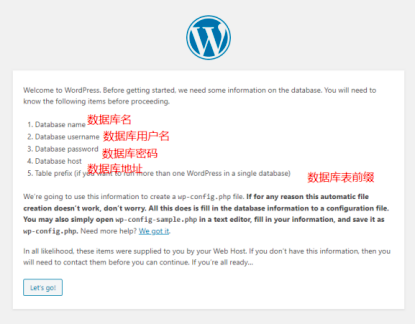
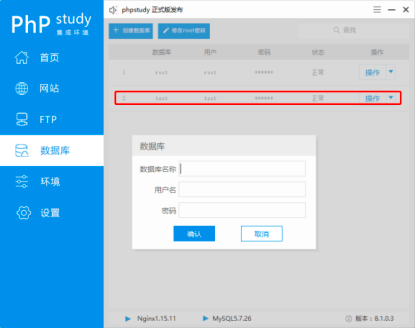
我们看一下刚才搭建的本地环境的数据库情况。PHPstudy默认的数据库名,数据库用户名和密码都是root,我们也可以点击右上角的操作自行修改,我们修改成123456(如果需要新建数据库,phpstudy要求一定要修改数据库密码)。注意:如果是在服务器端安装,一定要选择强密码。
我们新建一个数据库test,把它作为我们wordpress的数据库。
点击左上角的创建数据库,命名为test,数据库用户名也是test密码设置为test123456 (大家一定要注意数据库名和数据库用户名不是一个)。
5.在wordpress安装界面输入数据库信息进行安装。数据库,命名为test,数据库用户名也是test密码设置为test123456
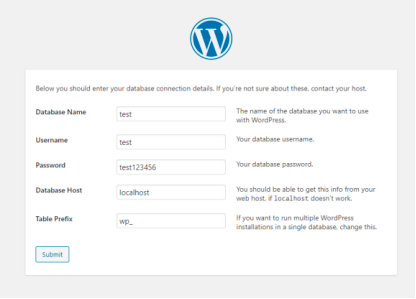
点击提交,wordpress可以连接数据库了。
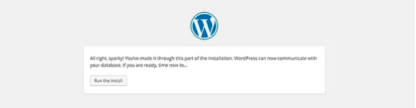
6.下一步我们填入wordpress的信息。
注意最后的选项“是否允许搜索引擎收录”。如果我们网站还没有建好,TDK等信息还没有完善的情况下,建议不要放开搜索引擎收录,因为频繁的改动不利于搜索引擎收录和排名。
网站基本页面建好以后放开收录后,一定要注意谷歌站长工具的收录情况。根据以前的经验,如果你选择了不让搜索引擎收录后,wordpress网站会自动生成一个虚拟的robot.txt,即使后期你放开收录,还是会有网站不被收录的情况发生。
后面我们会讲到如何去除wordpress自动产生的虚拟robot.txt文件,让搜索引擎收录。
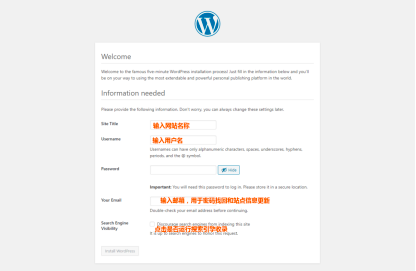
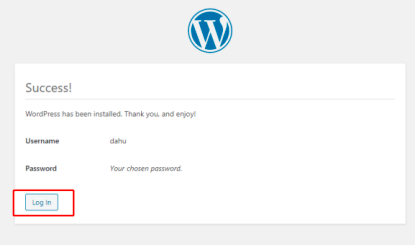
7.至此Wordpress就安装完毕了 我们可以登陆看到dashboard了。
8.在浏览器中输入localhost,就进入我们的wordpress网站了。
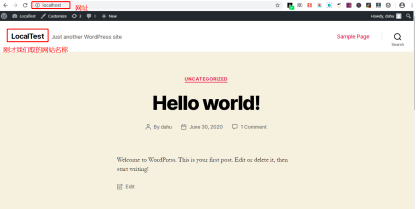
至此,wordpress本地安装完毕。
三、Wordpress文章页面打不开的问题
把文章发布了一下并访问看到了错误页面。这种情况往往是没有配置Wordpress伪静态造成的。
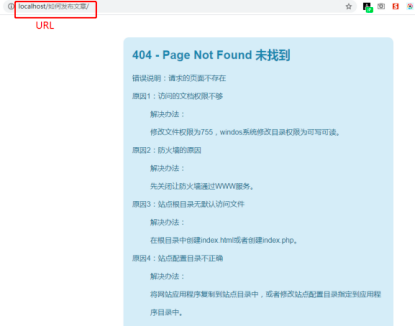
我们来配置一下伪静态规则:
打开phpstudy,选择网站,点击后面的管理,选择伪静态
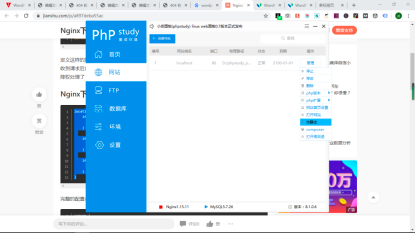
黏贴一下wordpress的伪静态规则:
location / {

    if (-f $request_filename/index.html){

        rewrite (.*) $1/index.html break;

    }

    if (-f $request_filename/index.php){

        rewrite (.*) $1/index.php;

    }

    if (!-f $request_filename){

        rewrite (.*) /index.php;

    }

}
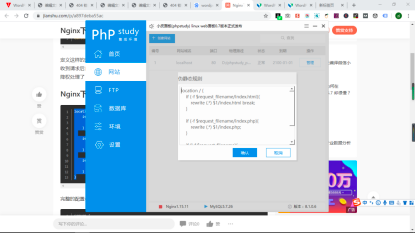
确认保存一下。
至此本地安装WordPress完成。
四、宝塔面板安装WordPress教程
1.宝塔面板创建网站
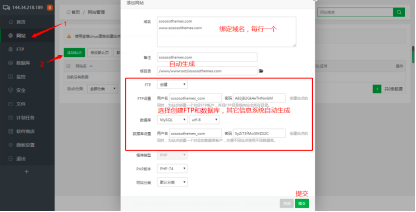
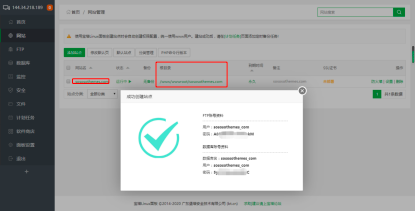
点击提交网站创建成功,我们点击左边的网站 FTP 数据库都可以看到相应的信息。把数据库和FTP信息记录一下。
2.进入域名控制面板,把域名解析到服务器上。
登陆你的域名注册商网站,我的是万网。进入控制台,选择域名,选择相应的域名。
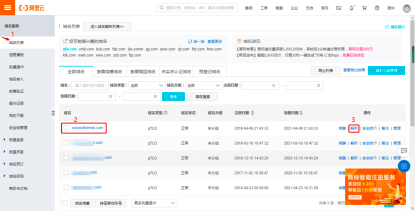
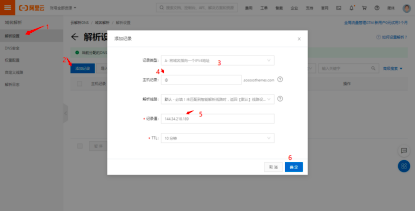
添加A解析记录,我们需要添加两个一个是@,另一个是www的A解析记录。我们服务器IP是144.34.218.189
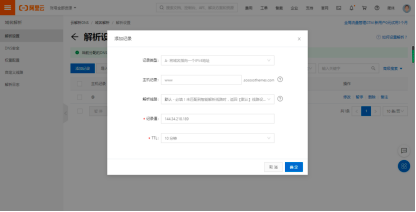
同样的方法添加www的A解析记录。
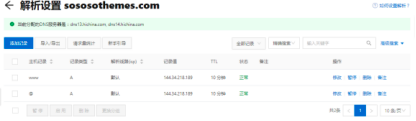
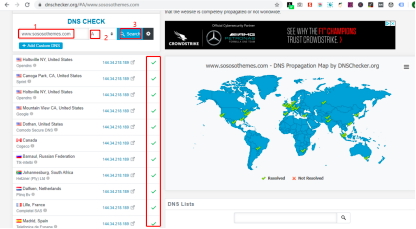
解析完成后我们用工具看一下是否解析成功。网址:https://dnschecker.org/ 可以看到已经解析成功了。
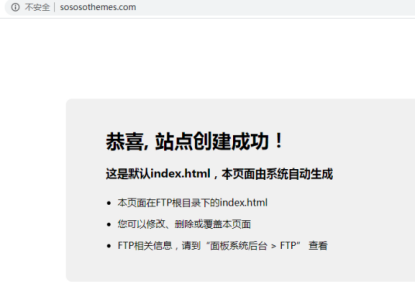
浏览器中输入网址看一下,这是宝塔默认的首页我们删除掉就可以了。
3.上传wordpress文件到服务器。
3.1下载wordpress文件 地址:https://wordpress.org/download/
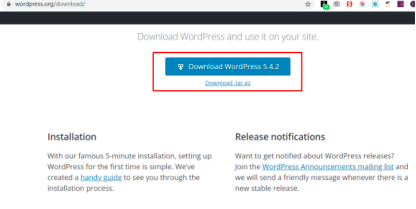
3.2下载完成以后上传到网站服务器根目录。
有两种方法,第一种是FTP;
第二种是直接用宝塔控制面板的文件传输功能,我们推荐用第二种方法上传。
点击左侧的文件选项,就会进入网站根目录。按照步骤上传。
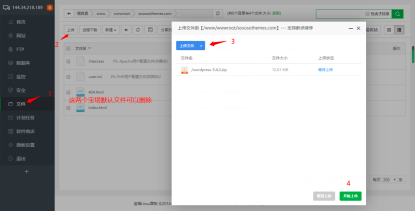
上传完成以后解压wordpress文件。
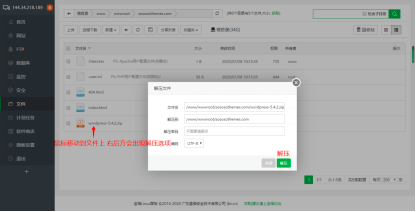
解压完成会有一个wordpress的文件夹,进入全选复制里面所有的内容到网站根目录。
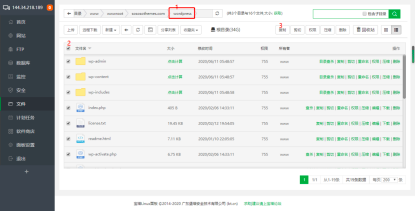
下一步进入网站根目录,黏贴刚才复制的wordpress文件。这两步非常关键,一定要把解压后的文件复制到网站根目录下,否则安装会失败。
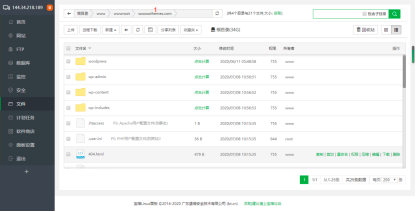
4.安装wordpress
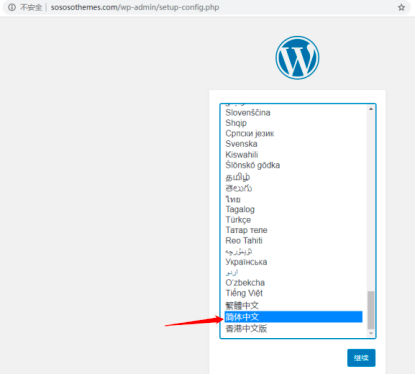
4.1浏览器中输入网址:sososothemes.com,会自动跳转到安装界面。我们选择简体中文安装。
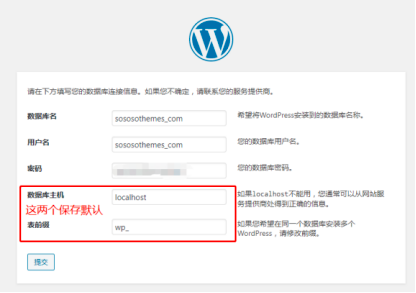
4.2 连接数据库。
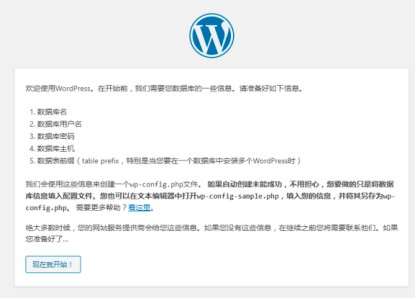
输入我们第一步创建网站过程中保存的数据库信息。
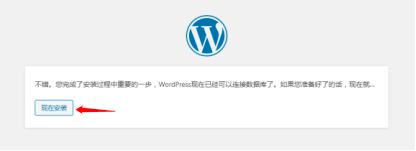
这个界面说明数据库连接成功了。点击安装
4.3 完善网站信息。
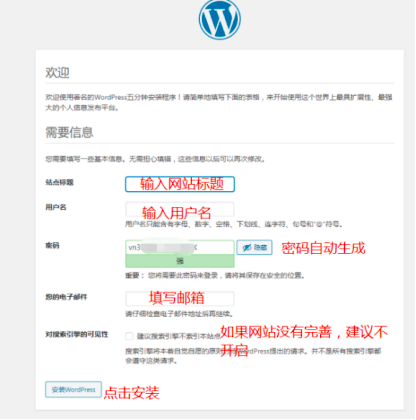
4.4 成功安装wordpress
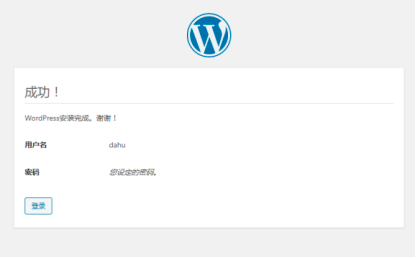
4.5 登陆wordpress
4.5.1.登录wordpress后台www.xxx.com/wp-admin或者https://www.XXXX.com/wp-login.php
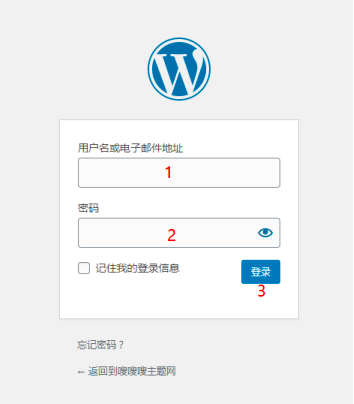
4.5.2.填入信息点击登录
4.6 宝塔面板安装SSL证书
SSL证书起着重要的作用,前面我们已经介绍过。
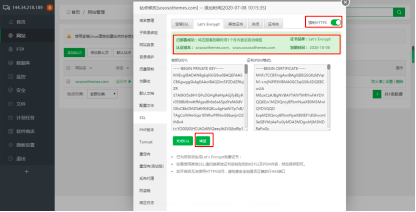
宝塔面板点击网站,找到相应的网站点击 设置 ,点击弹出面板左侧的SSL 选择安装SSL的类型,宝塔SSL需要有宝塔账号才能安装。我们选择第二个。勾选两个域名,点击申请,申请成功以后点击强制开启HTTPS。
SSL安装成功了,默认有效期是三个月,三个月后会自动续签。有时候自动续签会不成功。如果自动续签不成功,我们可以点击下方的按钮手动续签一下。
浏览器打开我们的网站看一下,有了象征安全的小锁头标志。
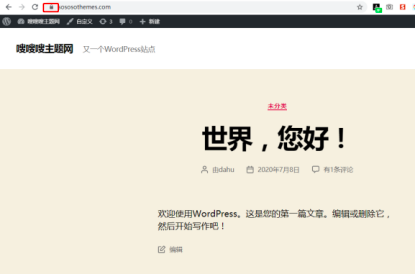
至此宝塔面板安装SSL证书完成。
4.7 宝塔安装wordpress网站 URL伪静态设置。
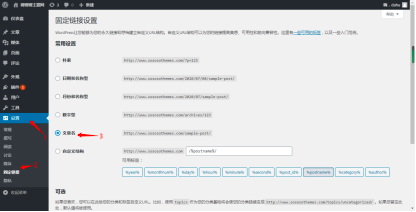
URL伪静态在搜索引擎中起着重要的作用,能够更好的被搜索引擎收录。如果我们不做伪静态设置,在wordpress后台设置链接方式的时候会产生错误。
宝塔后台设置伪静态步骤:点击网站-选择相应的网站-点击设置-弹出面板-伪静态-下拉列表现在wordpress伪静态规则-保存。
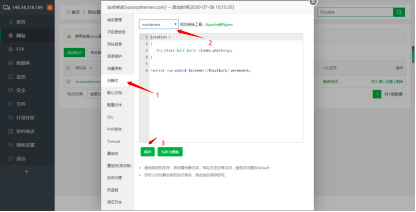
这样就可以设置完成伪静态了