Wordpress教程
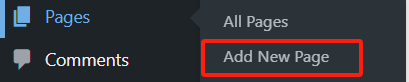
WordPress – Publish Pages
在本章中,我们将学习如何在 WordPress 中发布页面。命令“发布”用于使页面可供所有用户使用,其中每个用户都可以查看该特定页面。在 WordPress 中发布新页面是一个简单的过程。 以下是在 WordPress 中发布页面的步骤。 步骤 (1) - 单击页面 →在 WordPre
 2026-05-22
WordPress独立站制作实操
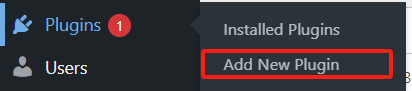
快速搭建网站的框架 如果您认真学习了之前的内容,那么接下来的操作是非常so easy的 第一步,在后台管理系统中找到插件-添加新的插件 第二步,搜索astra主题插件 将该插件进行安装并启用 第三步,启用之后您将在外观中找到Starter Templates
2026-05-22

WordPress – Edit Pages(编辑页面)
在本章中,我们将学习如何在 WordPress 中编辑页面。 步骤 (1) - 单击WordPress 中的页面 → 所有页面,如以下屏幕所示。 步骤 (2) - 您可以查看关于我们(关于我们是在WordPress - 添加页面一章中创建的)。当光标悬停在页面上时,“关于我们”下
2026-05-22

WordPress – User Roles
在本章中,我们将了解 WordPress 中用户的角色。每个用户在 WordPress 中都有自己的角色。角色就像授予特定用户访问 WordPress 网站的权限。这些角色只能由管理员分配。 以下是 WordPress 中可用的一些预定义角色 - 管理员- 管理员拥有所有权利。管理员
2026-05-22
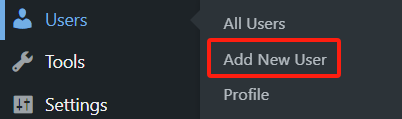
WordPress – Add Users(添加用户)
在本章中,我们将研究如何将用户添加到您的 WordPress 博客或网站。当用户在您的 WordPress 博客或网站上注册时,您会收到一封电子邮件通知,因此您始终知道新用户何时注册,然后您可以进入仪表板并编辑用户的角色。 以下是在 WordPress 中添加用户的简单步骤。 步骤 (1
2026-05-22
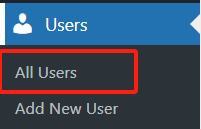
WordPress – Delete Users(删除用户)
在本章中,我们将学习如何在 WordPress 中删除用户。 以下是删除用户的步骤。 步骤 (1) - 单击用户 → 所有用户。 步骤 (2) - 显示用户列表,如以下屏幕所示。 步骤 (3) - 选择您要删除的。然后点击删除。 步骤 (4) -
2026-05-22
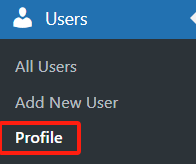
WordPress – Personal Profile(个人资料)
在本章中,我们将学习如何在 WordPress 中创建个人资料。 以下是个人资料的步骤。 步骤(1) -从左侧导航栏中单击“用户”→“您的个人资料” 。 步骤(2) - 当您点击“您的个人资料”时,将显示以下屏幕。 屏幕上出现以下个人选项- 可视化
2026-05-22
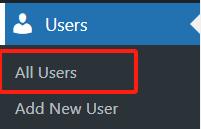
WordPress – Edit Users(编辑用户)
在本章中,我们将学习如何在 WordPress 中编辑用户。 以下是在 WordPress 中编辑用户的简单步骤。 步骤 (1) - 单击用户 → 所有用户。 步骤 (2) - 您将看到用户列表。 工具栏上还有两个选项卡 - 管理员- 将显示管理员列
2026-05-22
WooCommerce 教程 — 如何在您的网站上进行设置
我们可以通过在WordPress上安装woocommerce插件实现网站上传、编辑和管理产品的功能。 WooCommerce 是一个开源购物车插件,可在 WordPress 网站上免费下载和使用。然而,运营在线商店并不是完全免费的,因为至少会产生与托管和域名费用相关的成本,以及定制、设计、品牌
2026-05-20
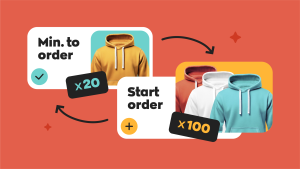
如何给WordPress独立站设置订单的最小起订量?
独立站里的最小起订量(MOQ, Minimum Order Quantity),指的是: 客户在你的网站(比如用 WooCommerce、Shopify 搭建的独立站)下单时,必须达到的最低购买数量或金额,否则无法结算或提交订单。 简单理解就是一句话:“至少买这么多,才让你下单。”
2026-04-30