在本章中,我们将学习如何自定义主题。自定义主题可以帮助您为您的网站带来新的外观。在这里您可以更改背景图像/颜色、添加标题等等。
以下是自定义主题的步骤。
步骤 (1) – 单击外观 → 自定义。
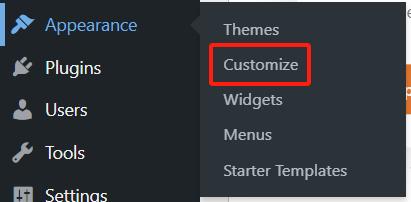
步骤(2) – 将显示以下屏幕。
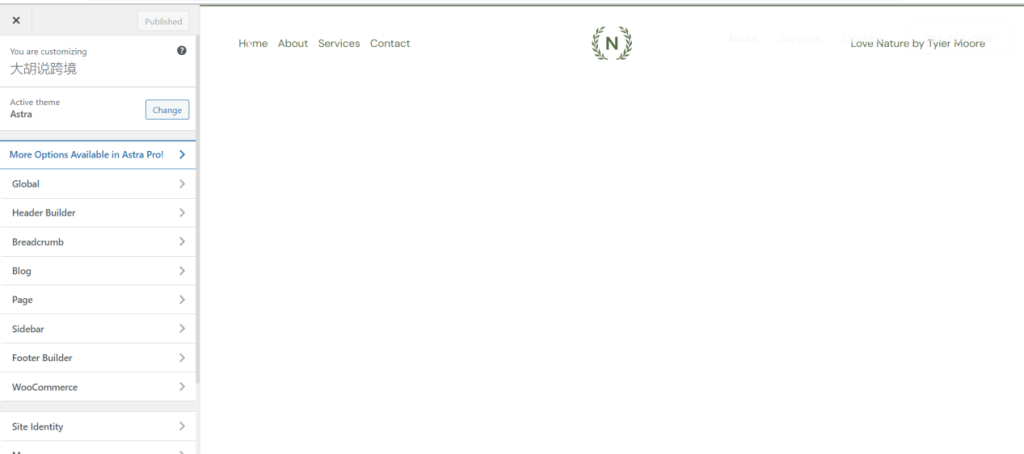
可以看到,左侧有自定义部分,右侧有您选择的主题。因此,您在左侧所做的任何更改都将显示在页面的右侧。以下是您必须了解的一些选项 –
活动主题– 在此部分中,您只需单击“更改”即可更改当前主题。
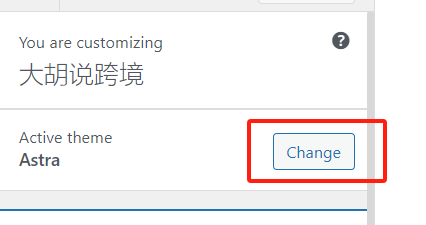
单击“更改”时,您会看到主题列表,单击任意主题,然后单击“保存并继续”。您的主题将被保存。
网站标题和标语– 在此部分中,您可以添加要添加到网站的网站标题和标语。
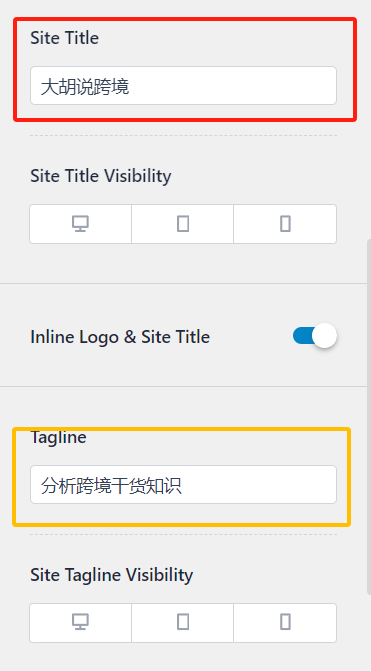
在“网站标题”部分添加您的标题名称。以及“标语”框中的标语。
修改这一部分内容将会入下图所示显示:

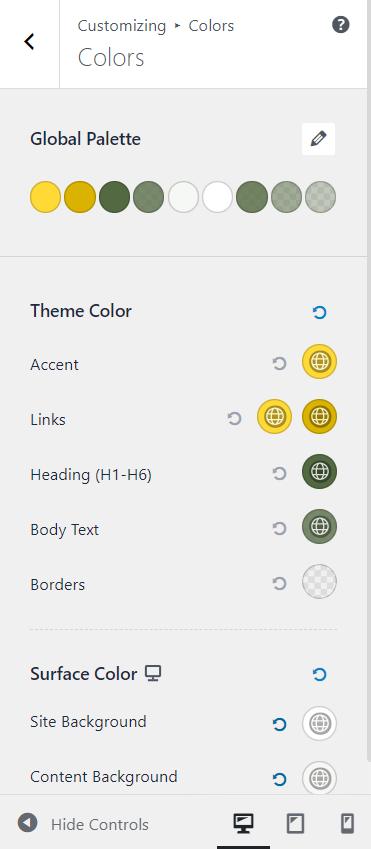
颜色– 您可以使用此部分更改标题文本颜色。当您滚动浏览颜色时,您会发现页面右侧发生了变化。您甚至可以将自己的颜色添加到位于“当前颜色”和“默认颜色”之间的框中。
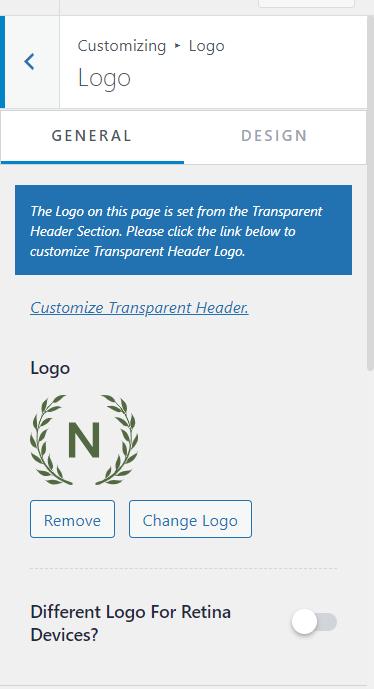
标题图像- 通过从建议中选择来添加标题图像,或者您可以通过单击“添加新图像”来添加您自己的图像。
修改这一部分内容将会入下图所示显示:
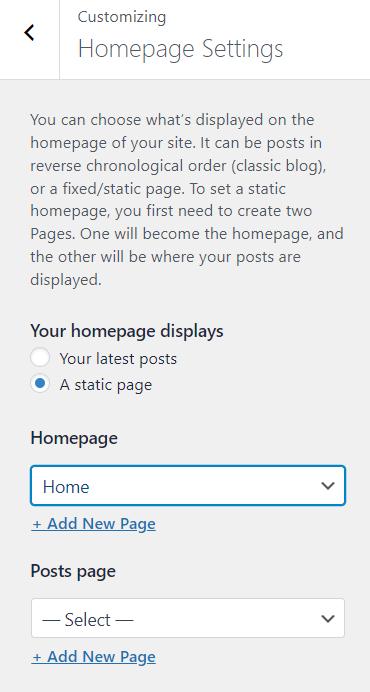
静态首页– 为您的网站选择最新帖子或静态首页。我们外贸独立站一般会选择一个静态的页面作为主页。这里大家需要重点了解页面的内容。理论上我们电线下拉框并指定任何一个页面作为主页。