快速搭建网站的框架
如果您认真学习了之前的内容,那么接下来的操作是非常so easy的
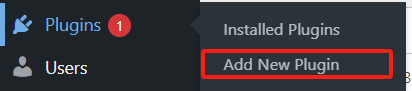
第一步,在后台管理系统中找到插件-添加新的插件
第二步,搜索astra主题插件
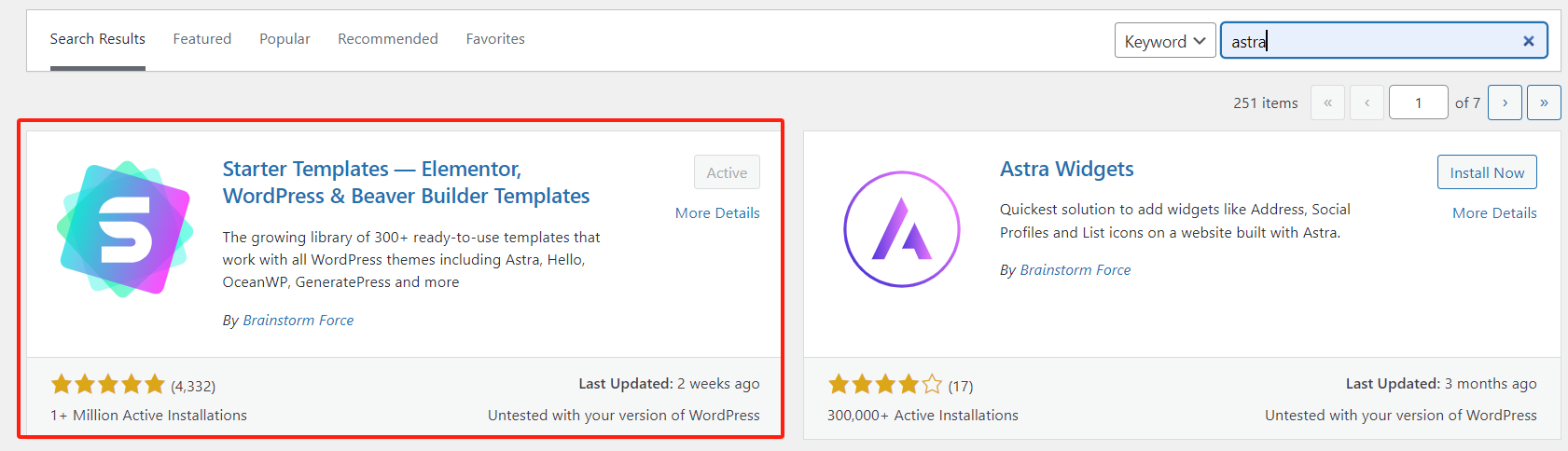
将该插件进行安装并启用
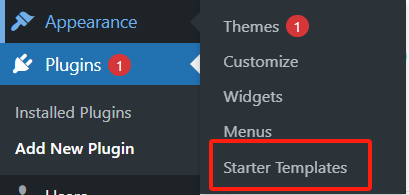
第三步,启用之后您将在外观中找到Starter Templates
进去之后您将看到新手指引,点击建立自己的网站后您将看到
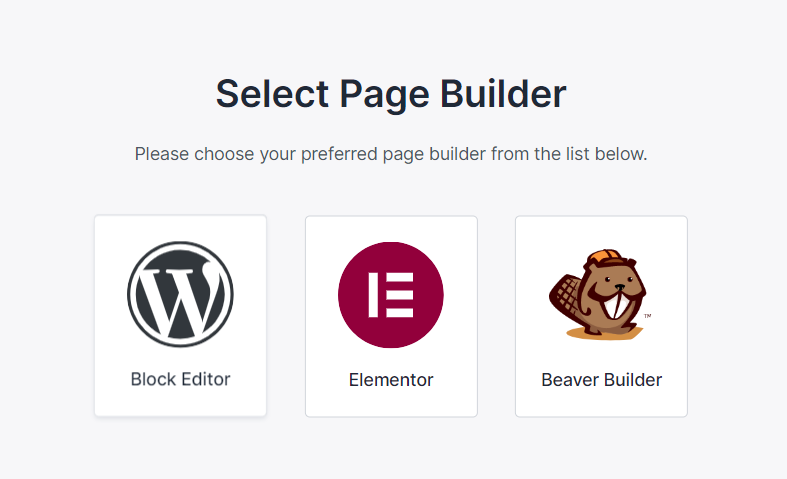
第一种是WordPress自带的编辑器
第二种是Elementor编辑器
第三种是Beaver Builder编辑器
本节课我们介绍第二种Elementor编辑器
第四步,点击Elementor您将看到以下画面
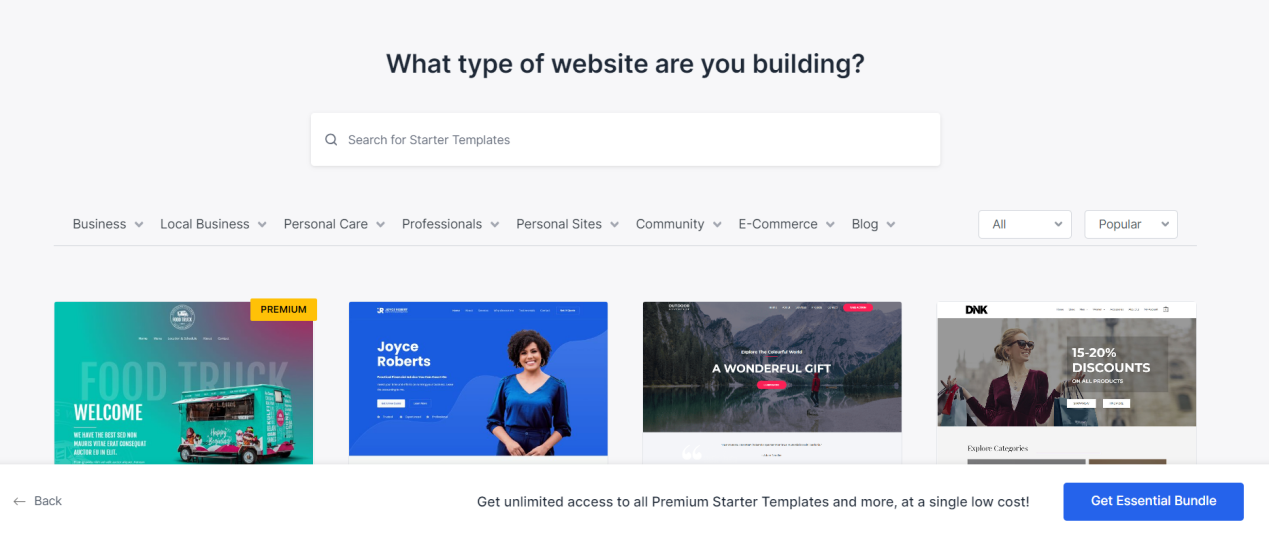
以上为支持Elementor编辑器的主题(主题分为付费和免费,付费需要升级会员即可使用,根据自己需求决定是否购买即可)
第五步,选择您喜欢的主题,点击后您将看到以下屏幕
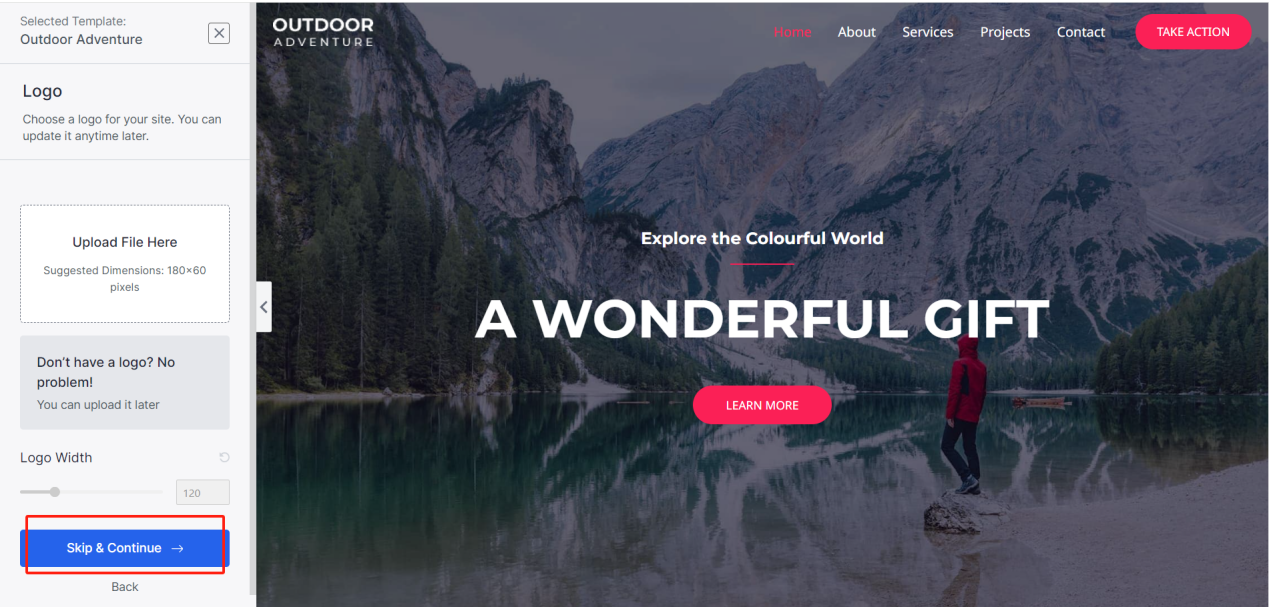
第六步,傻瓜式点击继续,最后您将看到:
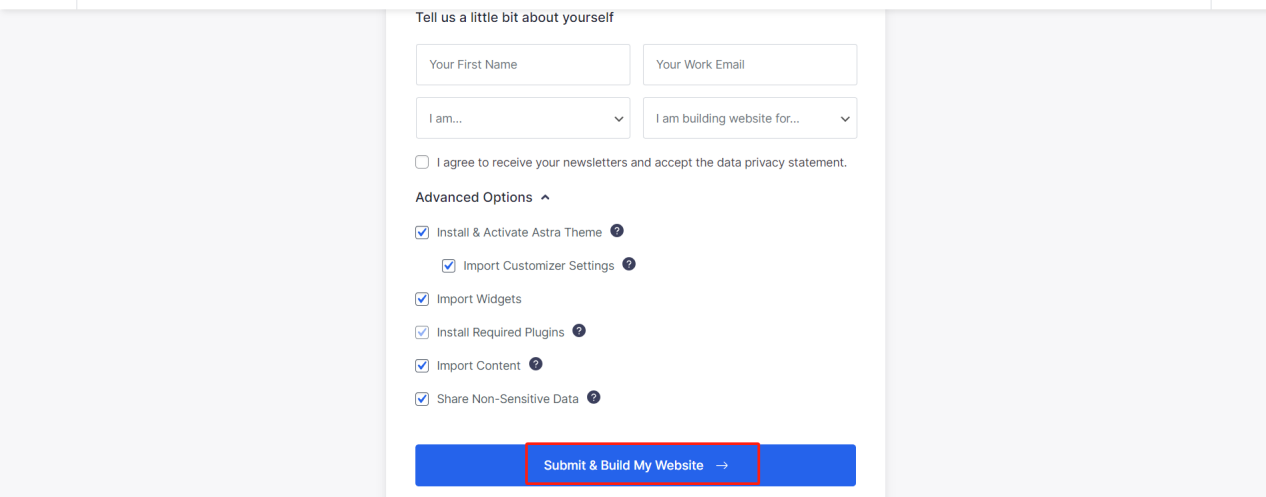
第七步,点击建立我的网站,等待系统自动生成即可
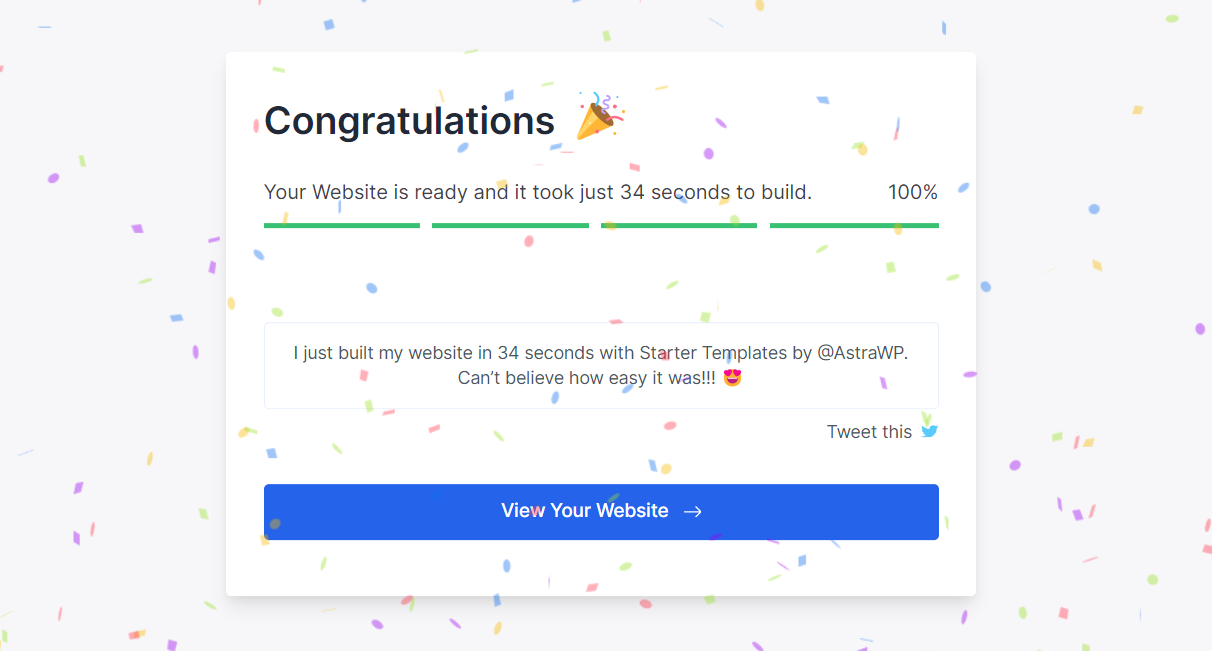
导入成功就可以查看自己的网站了,最后就可以更改网站样式和内容来美化网站。
快速布局页面内容
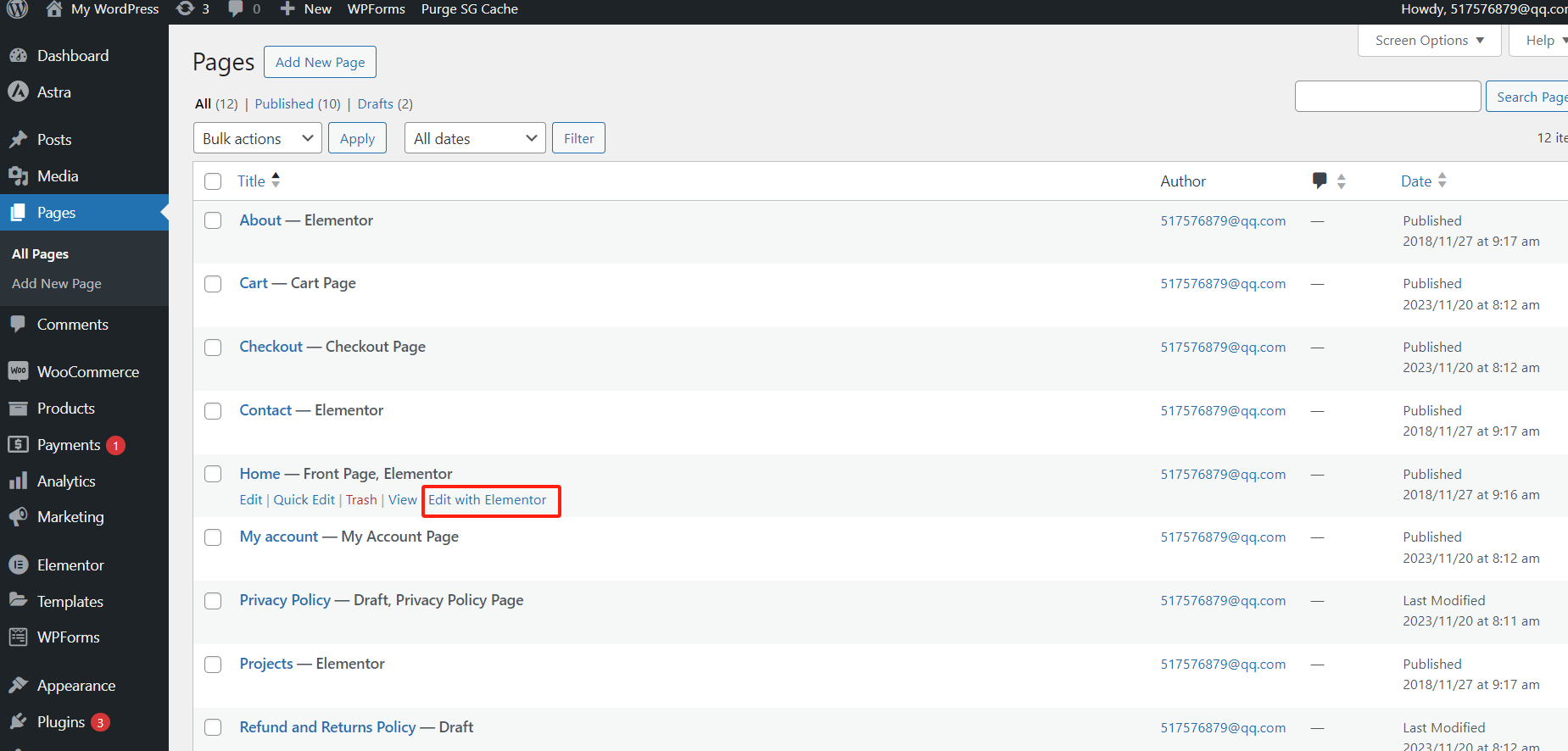
第一步,点击页面,找到需要编辑的页面点击Elementor编辑
进去以后,您将看到自己建立的主题网站
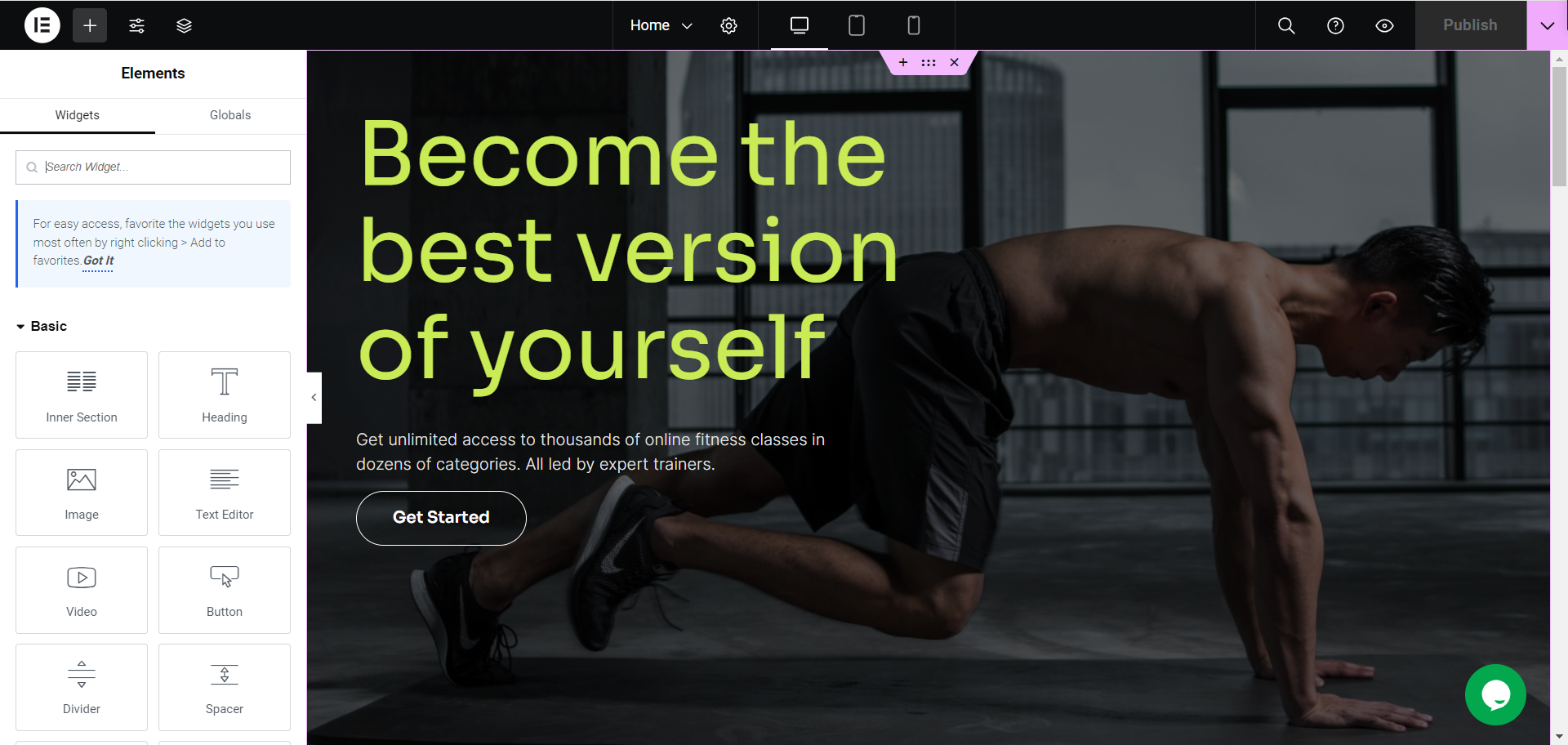
第二步,对您的网站进行修改,本章向您介绍文字和图片的修改
如果您要修改文字:
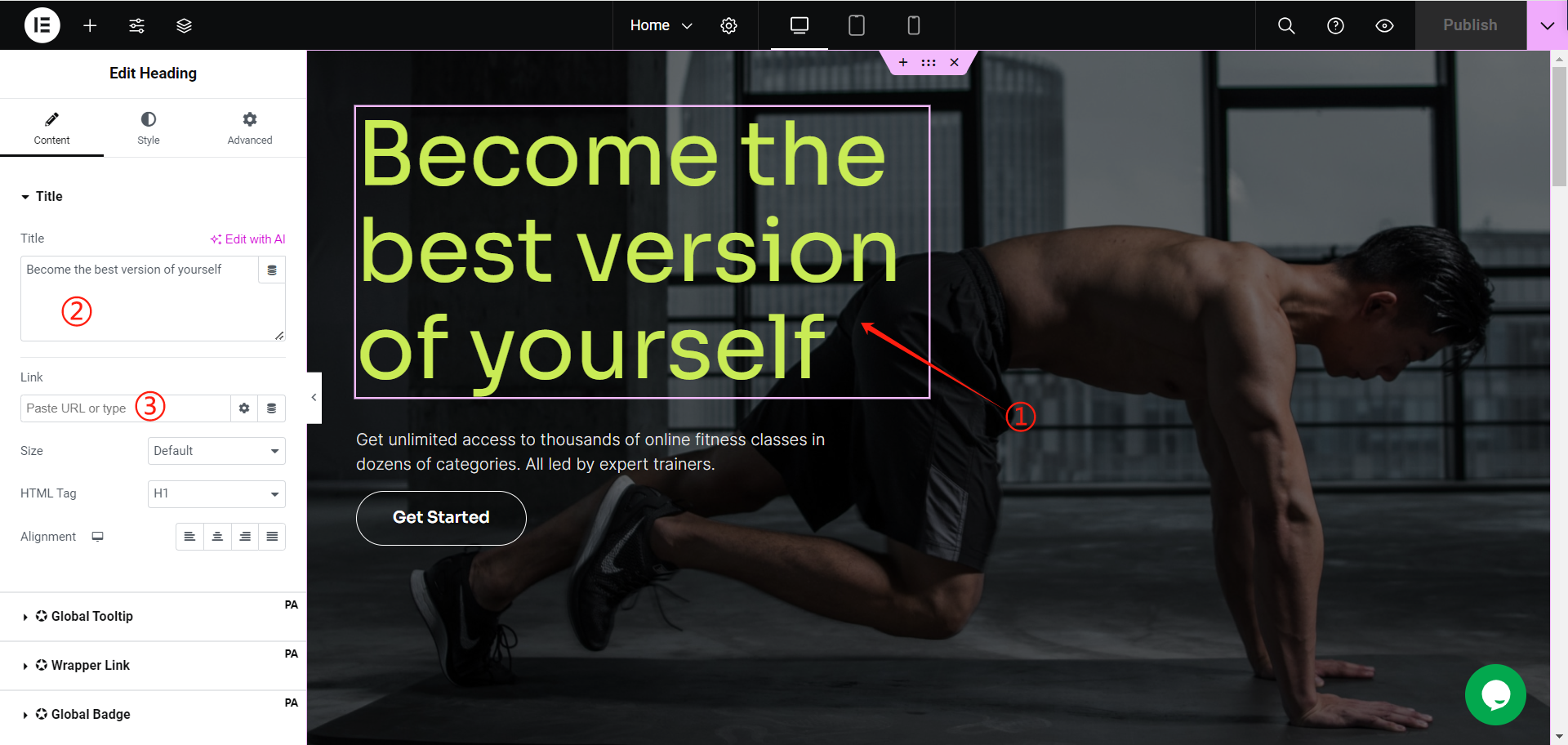
①:点击您需要修改的文字
②:将您修改好的文字输入/粘贴进去
③:可以给该文字增加链接
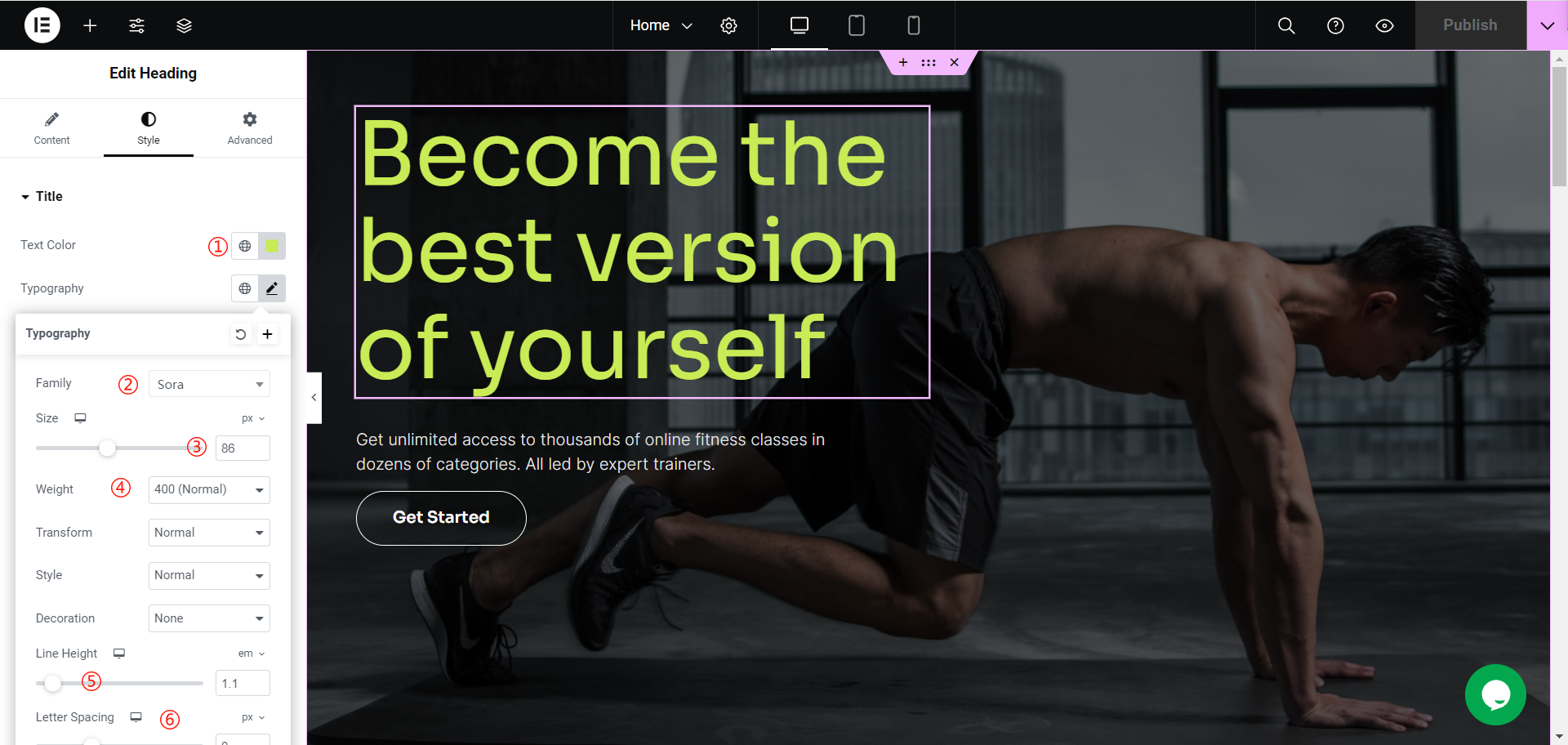
修改文字样式
①:修改文字的颜色
②:修改文字的字体
③:修改文字的大小
④:修改文字的粗细
⑤:修改行高
⑥:修改文字与文字/字母与字母之间的间距
如果您要修改图片:
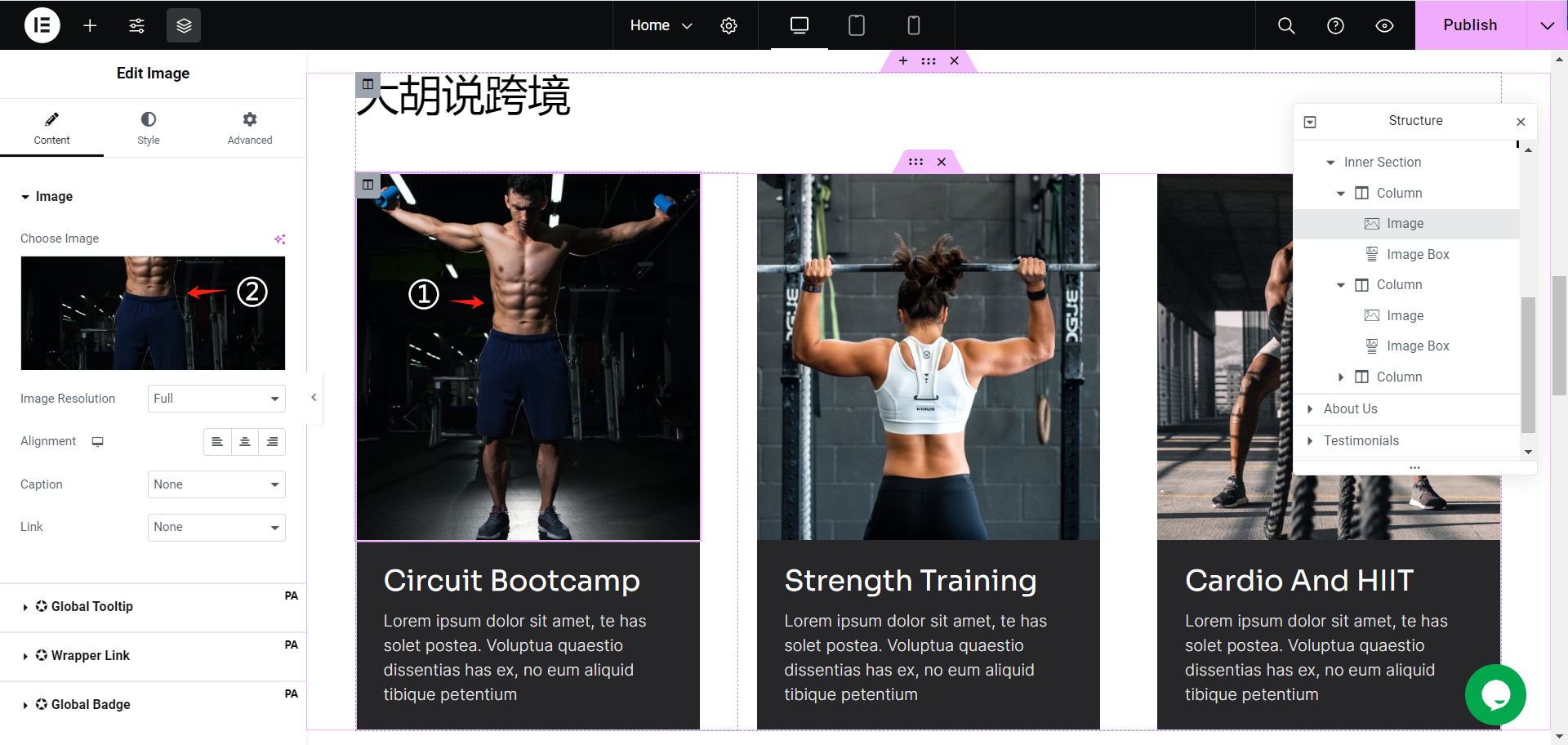
①:点击需要修改的图片
②:点击选择图片
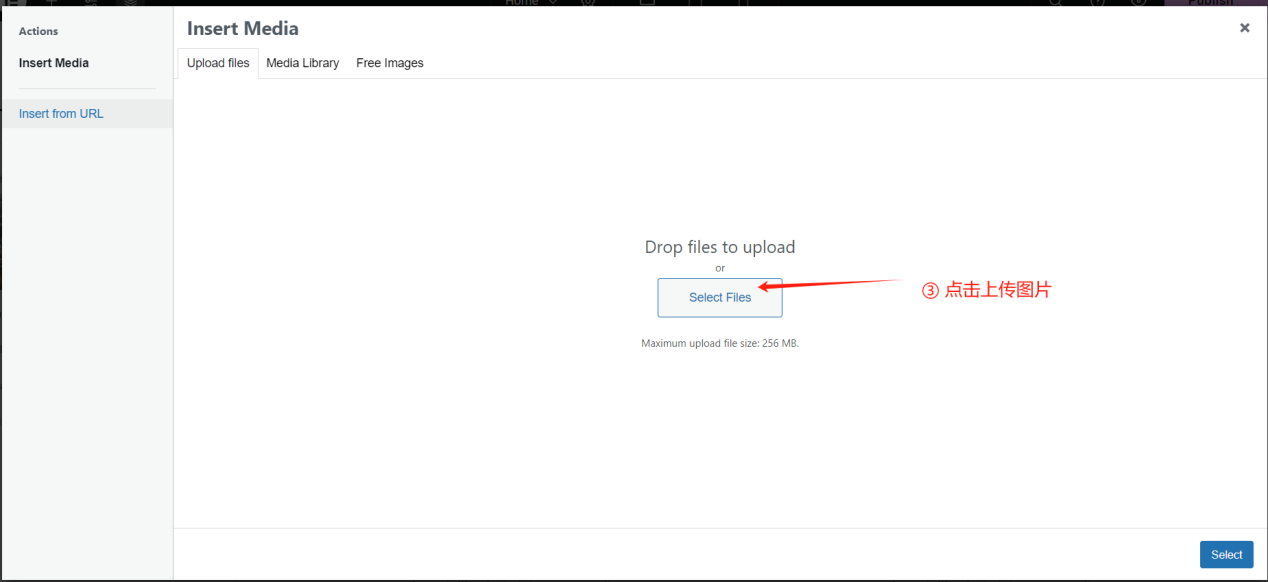
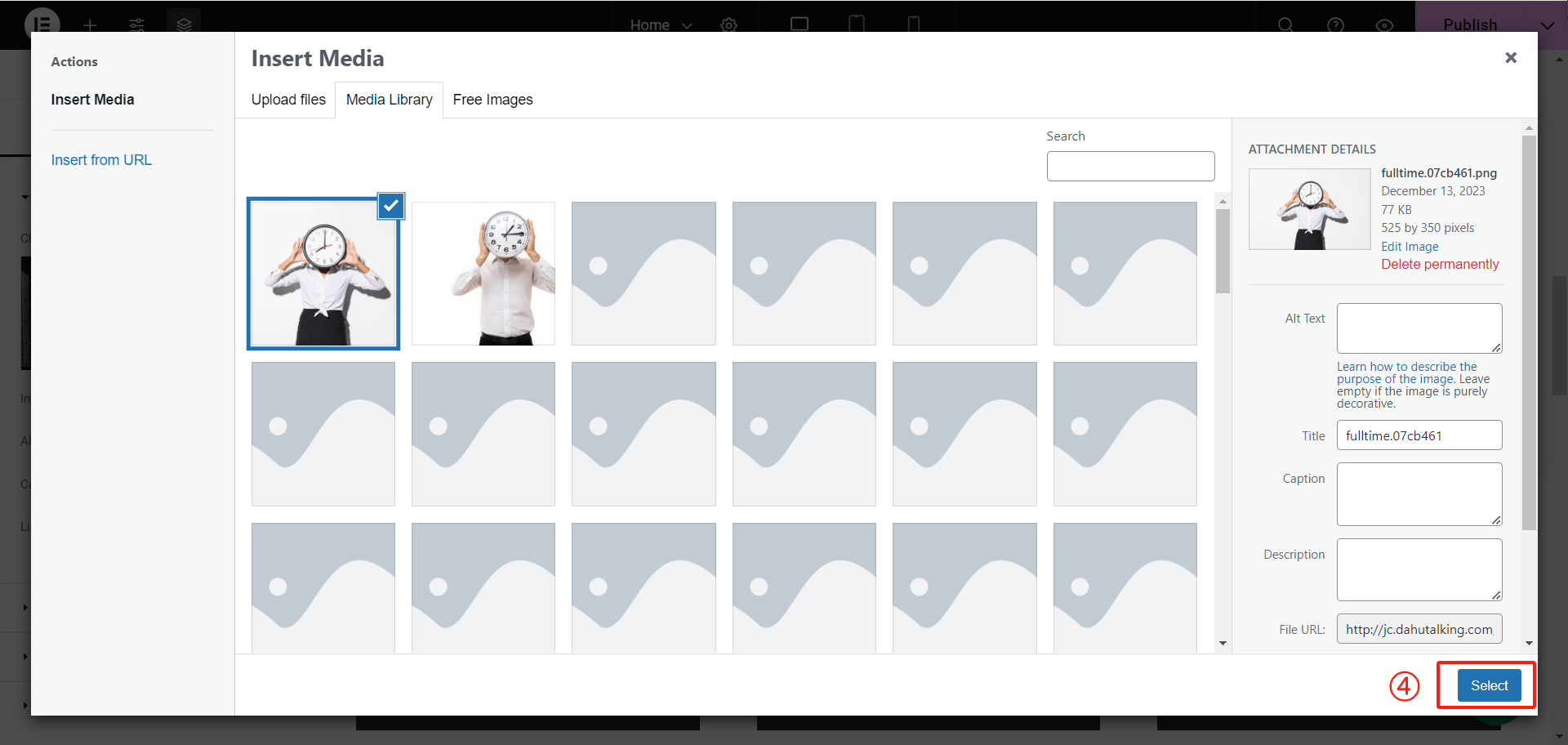
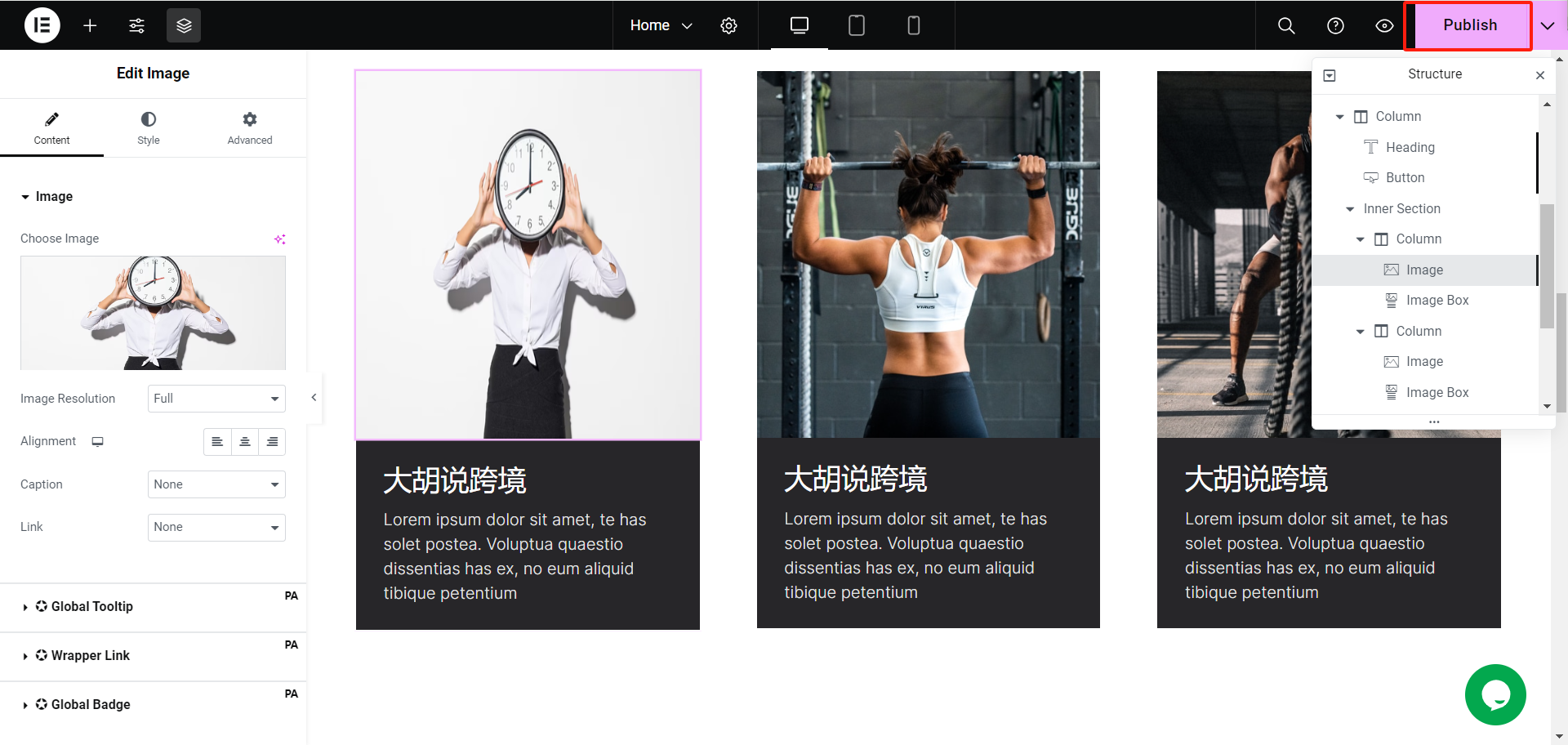
④:上传完您需要的图片,点击选择即可更换成功,如下图所示。
修改完任意内容后,需要点击右下角的发布按钮,网站才会更新,如果点击保存,网站是不会更新数据的。
除了修改直接修改网站内容,还可以进行添加内容
本章给您介绍增加按钮
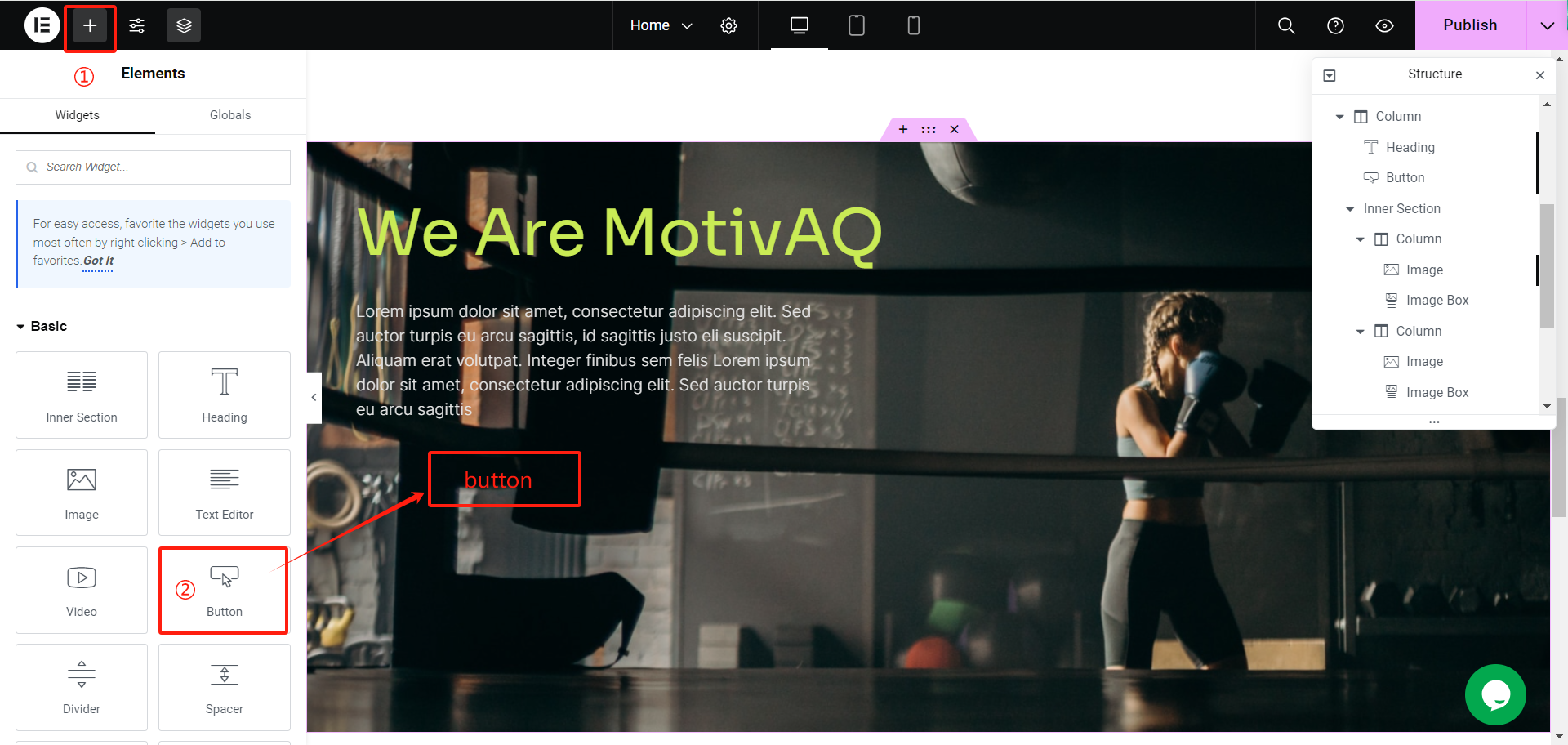
①:点击“+”,找到Button。
②:将其拖拽到您想要放置的位置。
编辑按钮。
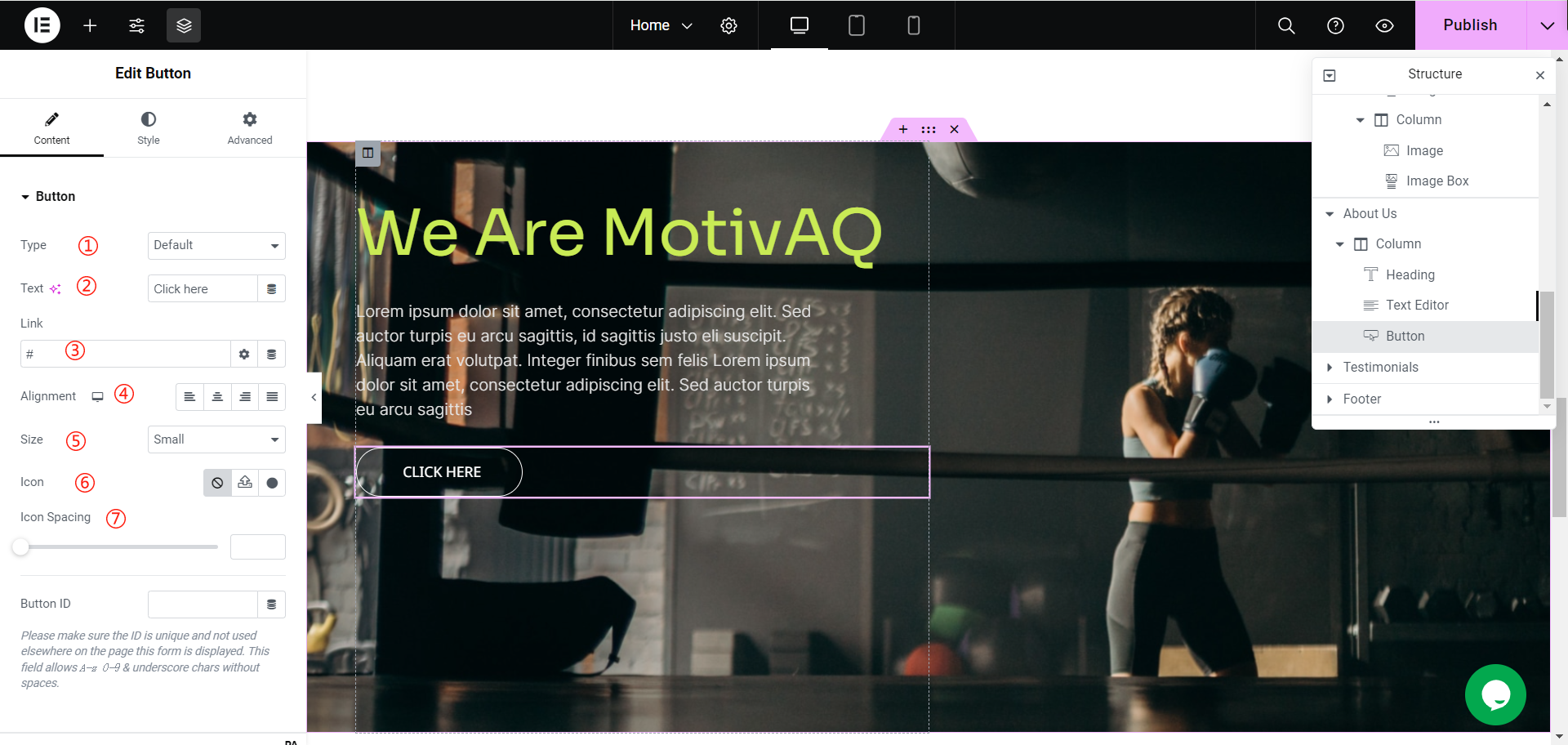
①:选择按钮的样式。
②:修改按钮的文本。
③:给按钮添加链接。
④:按钮的位置。
⑤:按钮的大小。
⑥:给文本左/右边添加Icon小图标。
⑦:调整文本和Icon之间的间距。
修改按钮样式。
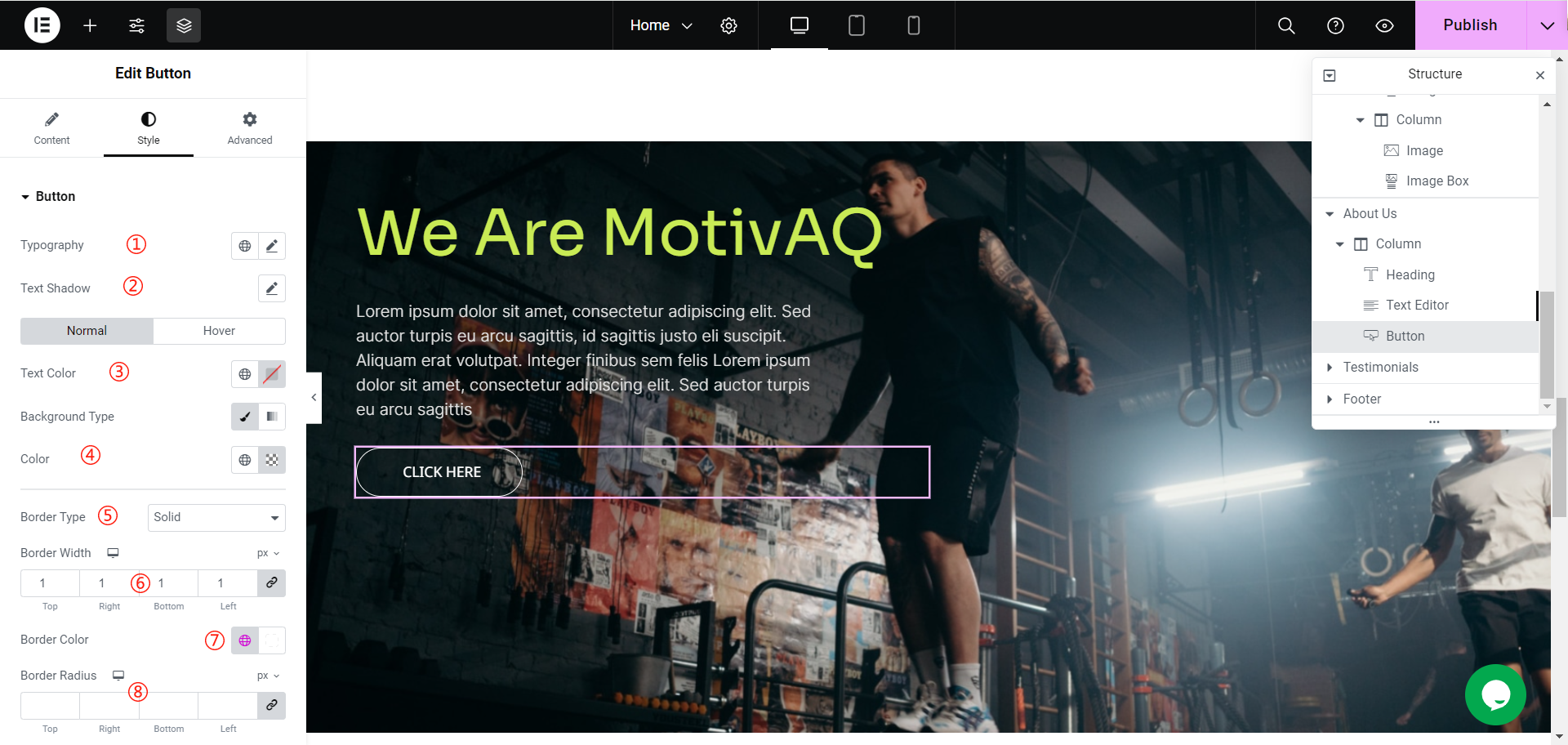
①:文本排版。
②:文字阴影。
③:文字颜色。
④:按钮背景颜色。
⑤:边框类型。
⑥:边框宽度。
⑦:边框颜色。
⑧:边框圆角。
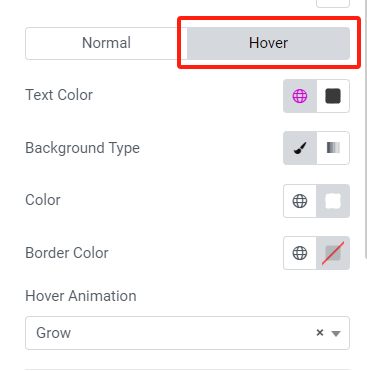
Hover代表的是鼠标悬停在按钮上的的效果,和Normal修改方法一样。
新增了一个Hover Animation 即悬停动画。
网站logo和标示的设置以及社交账户设置
网站logo的修改
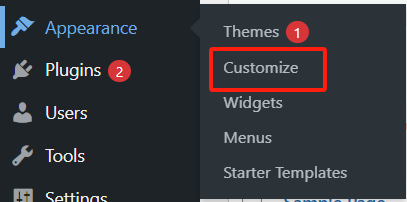
第一步,在Wordpress后台中找到外观-自定义。
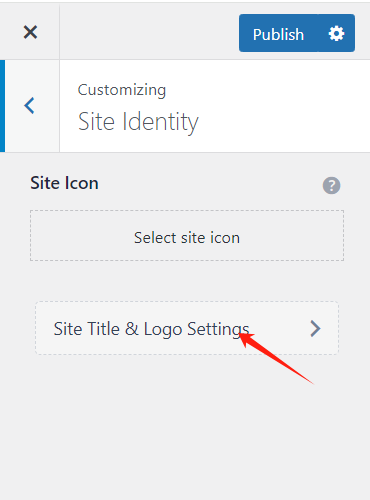
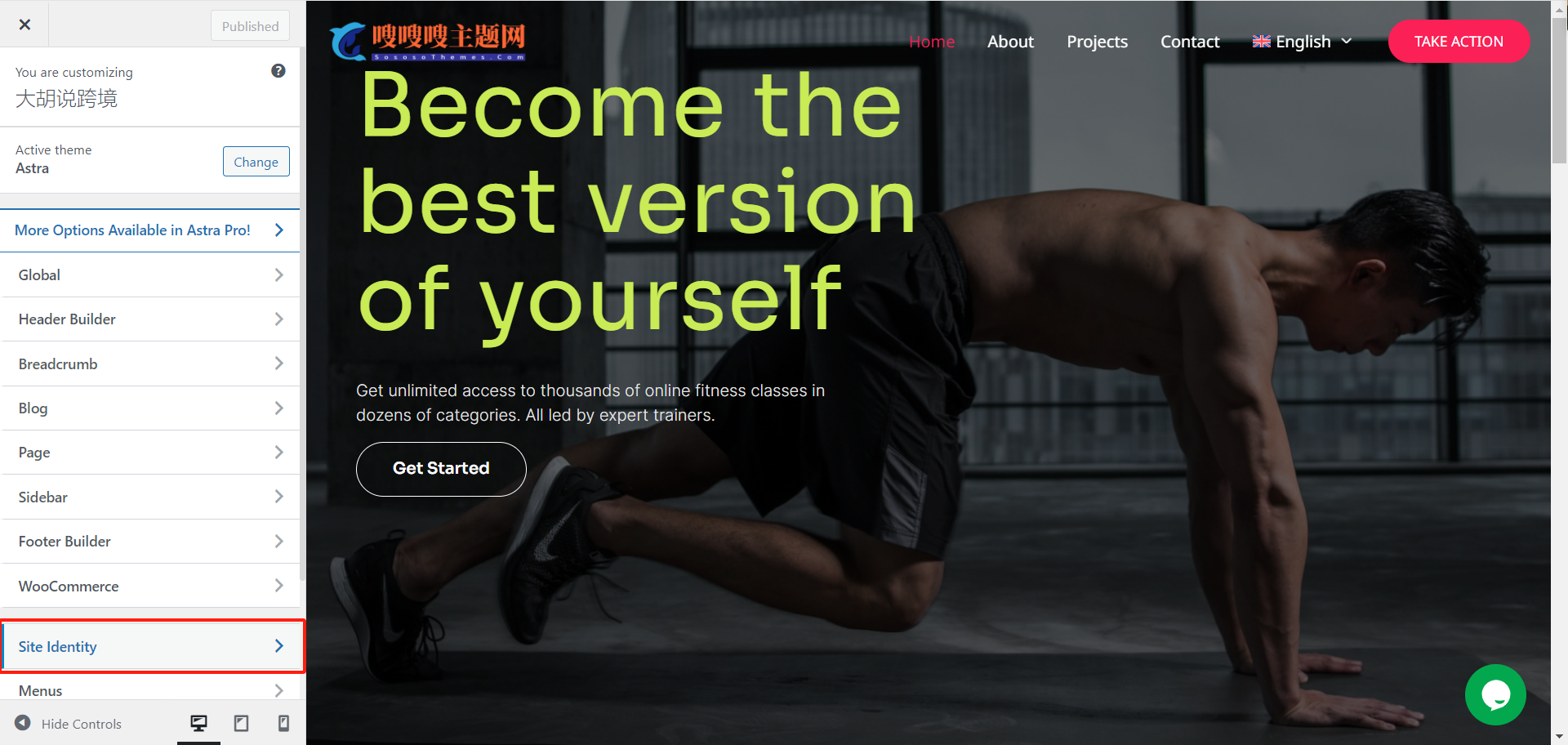
第二步,进去以后您将看到以下画面,点击站点标识进行修改logo
第三步,点击Change Logo打开媒体库进行上传logo
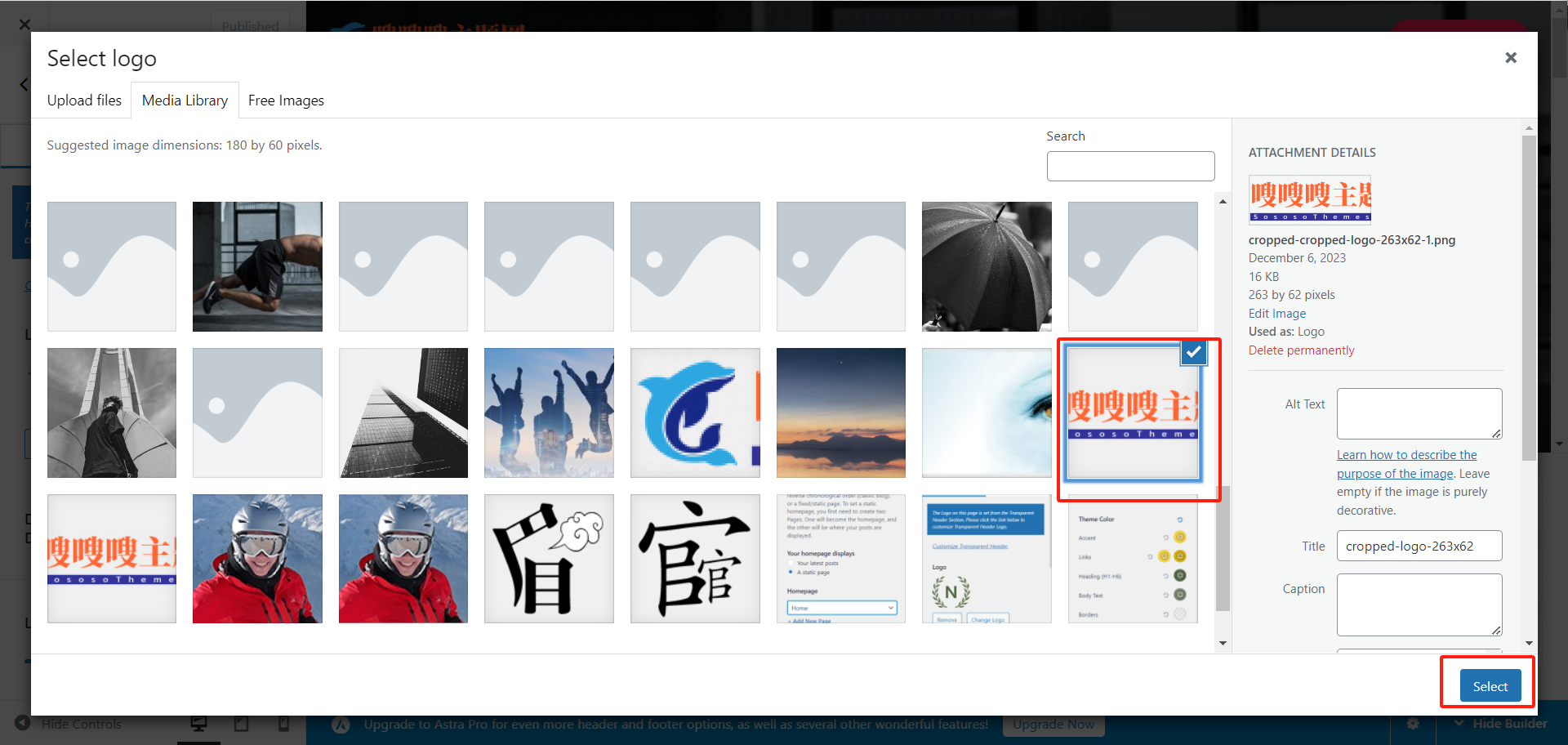
第四步,如果还未上传logo请先进行上传,上传步骤可查看之前的Wordpress教程
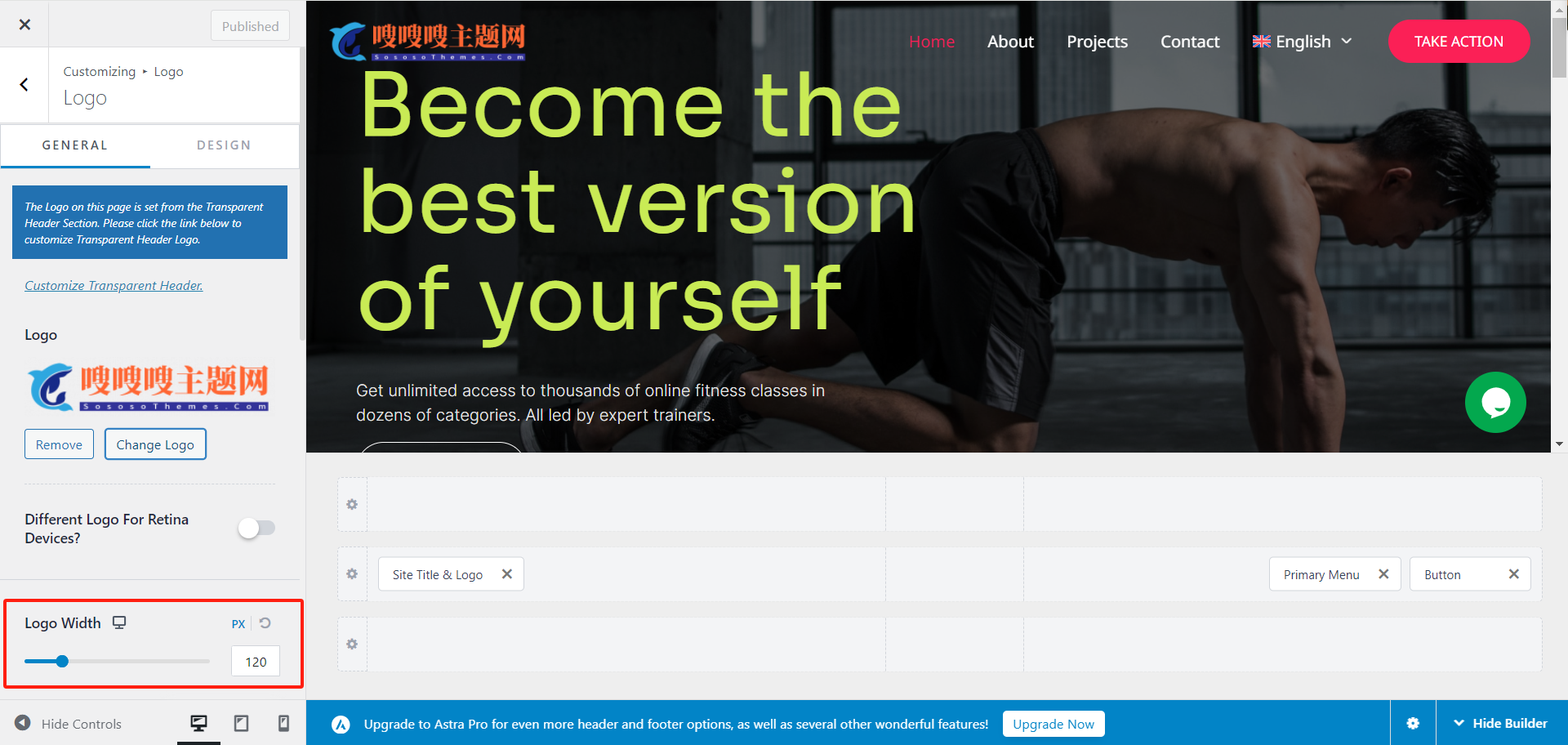
如上图所示,红色框中可以用来修改logo的宽度,来达到合适的布局效果。
站点标识
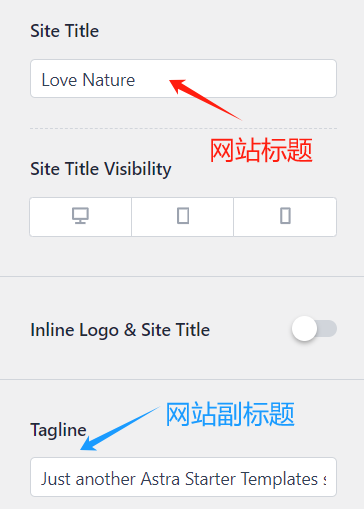
更改网站标题和副标题
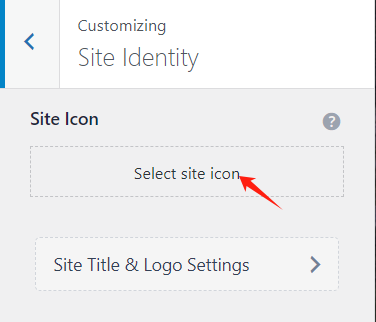
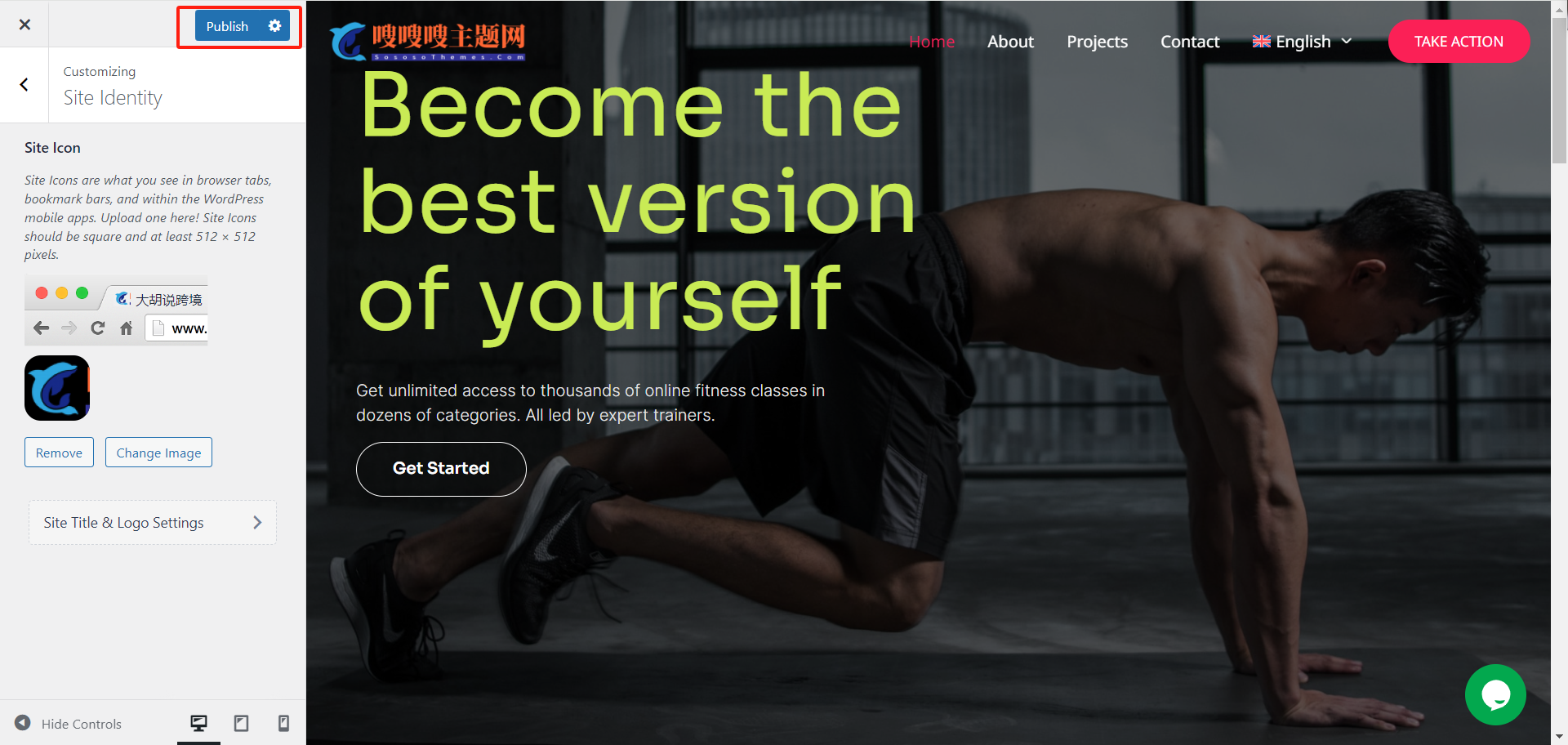
更改网站图标
①点击选择站点图标
②点击选择按钮
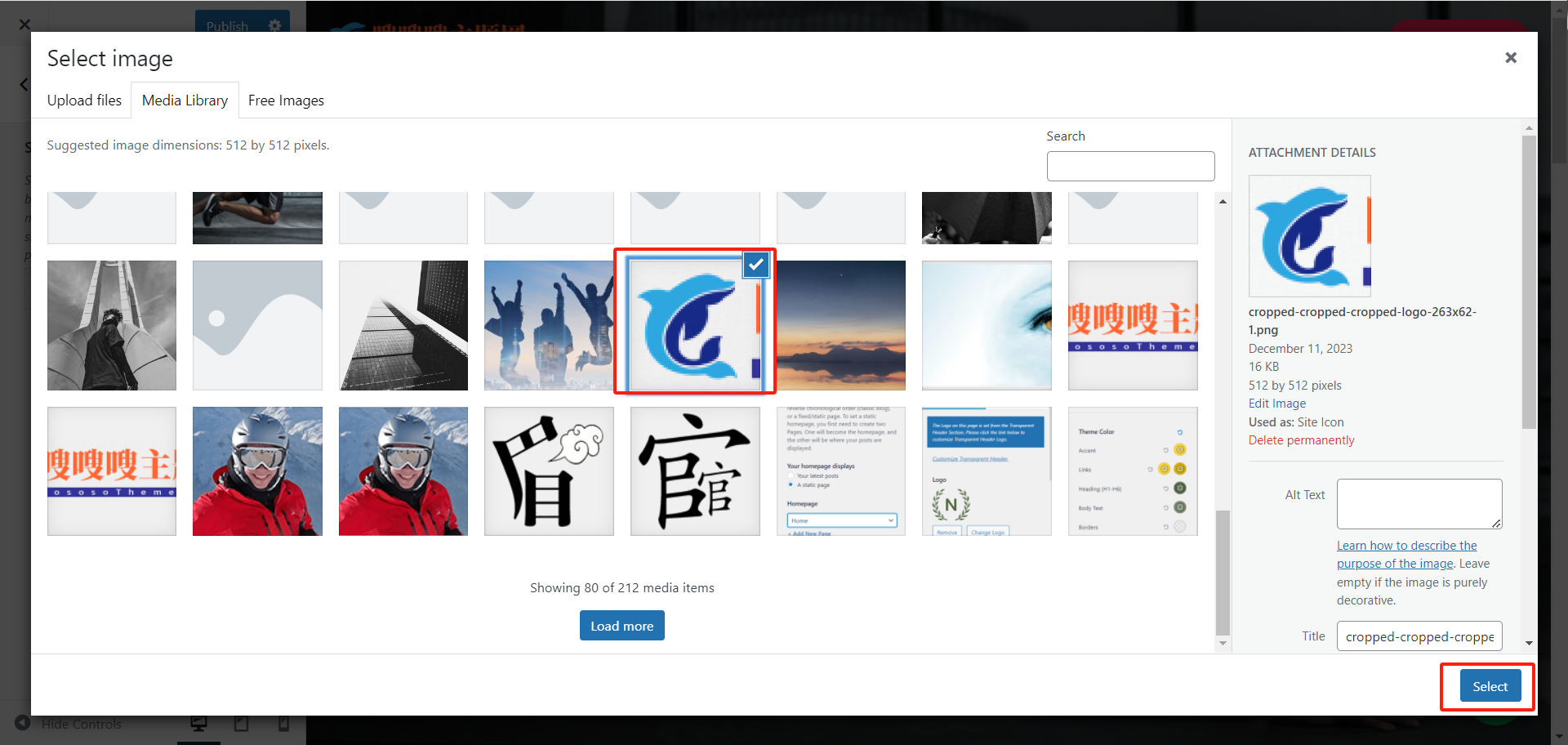
选择好您的站点图标,点击选择。
他将展示在网页上方:

所有操作完成后,记得点击发布才可以修改成功。
社交账号的设置
第一步,添加社交图标,选择Social
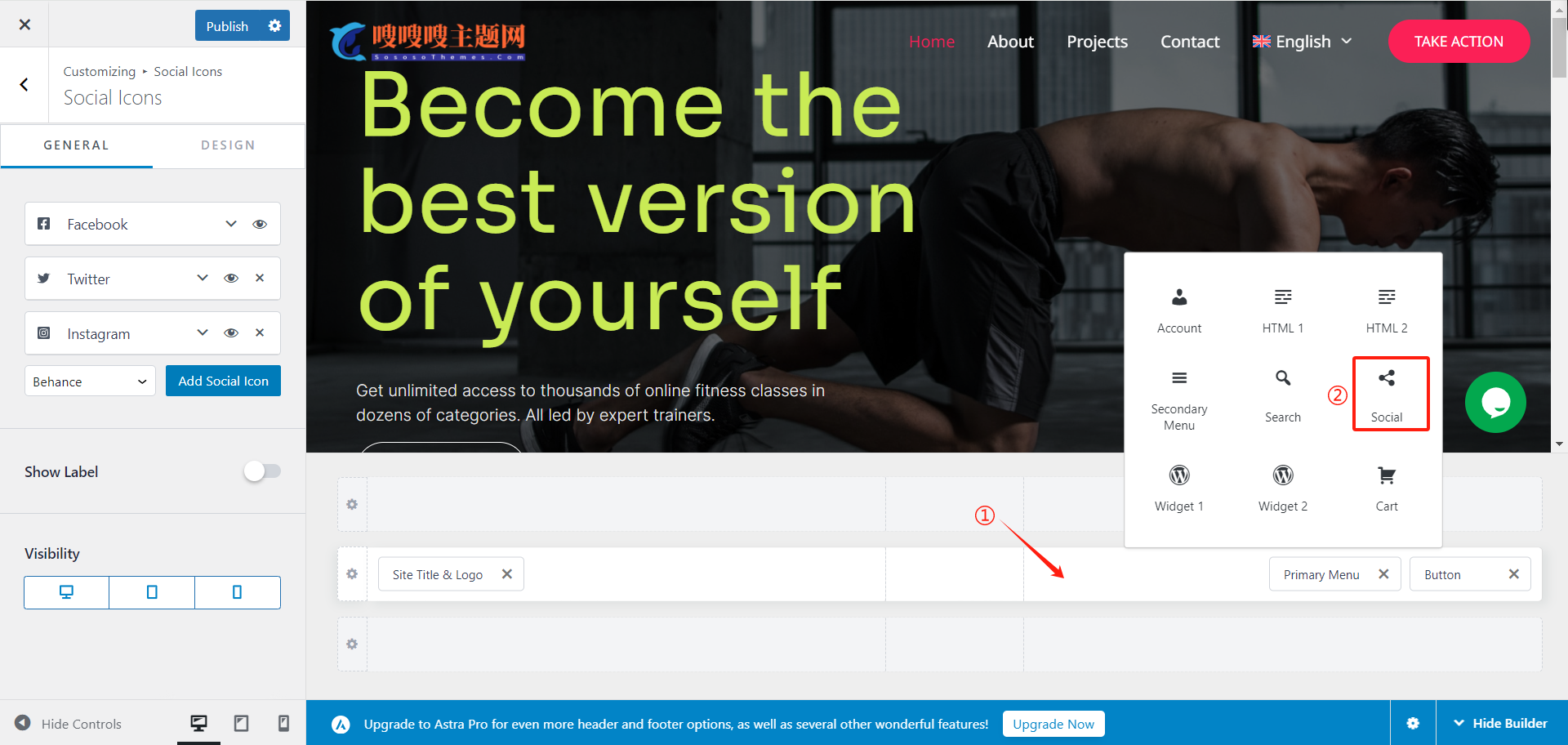
①:在空白处点以下。
②:选择社媒。
您将看到以下画面:
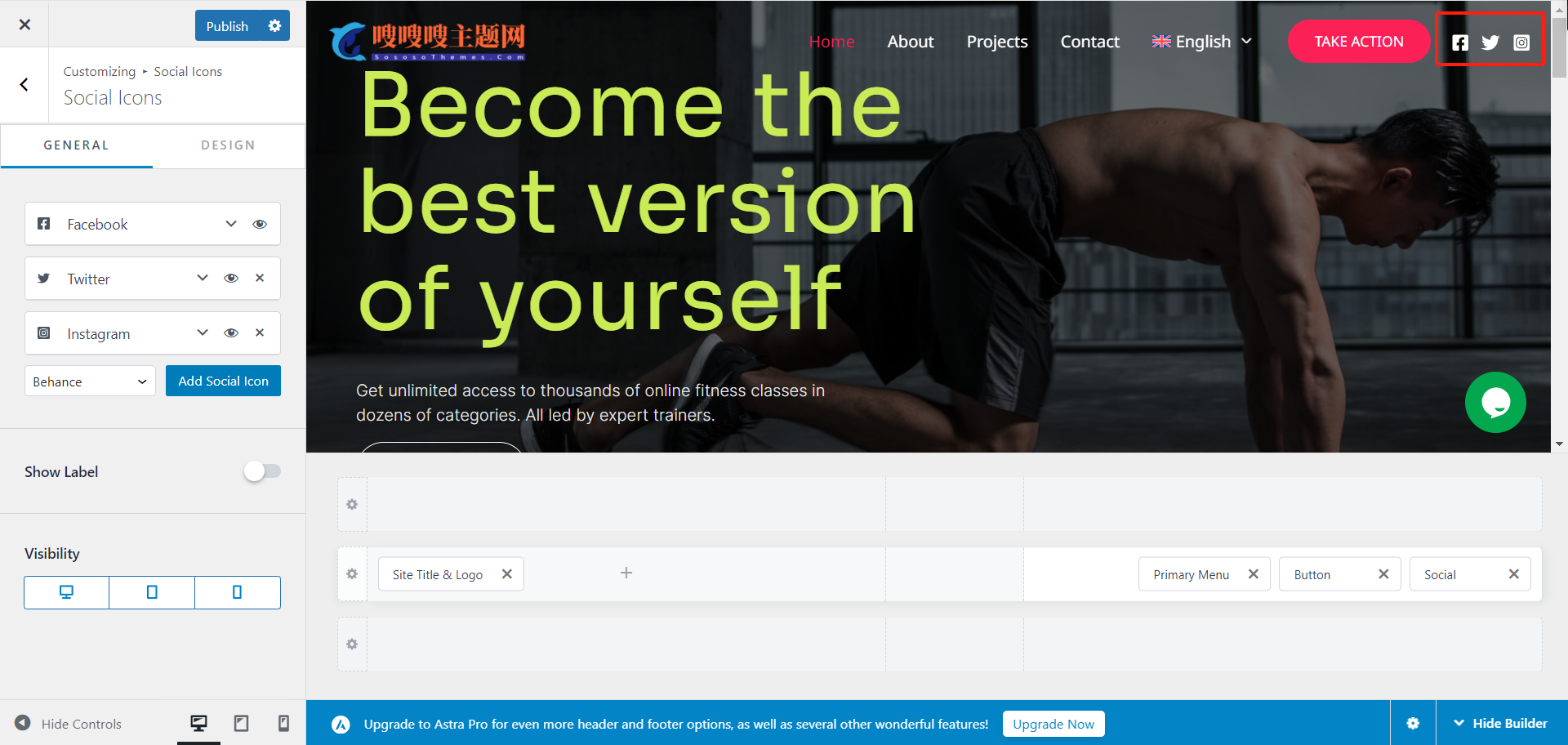
第二步,点击编辑按钮进行修改社交图标和添加链接。
修改哪个点击哪个即可。
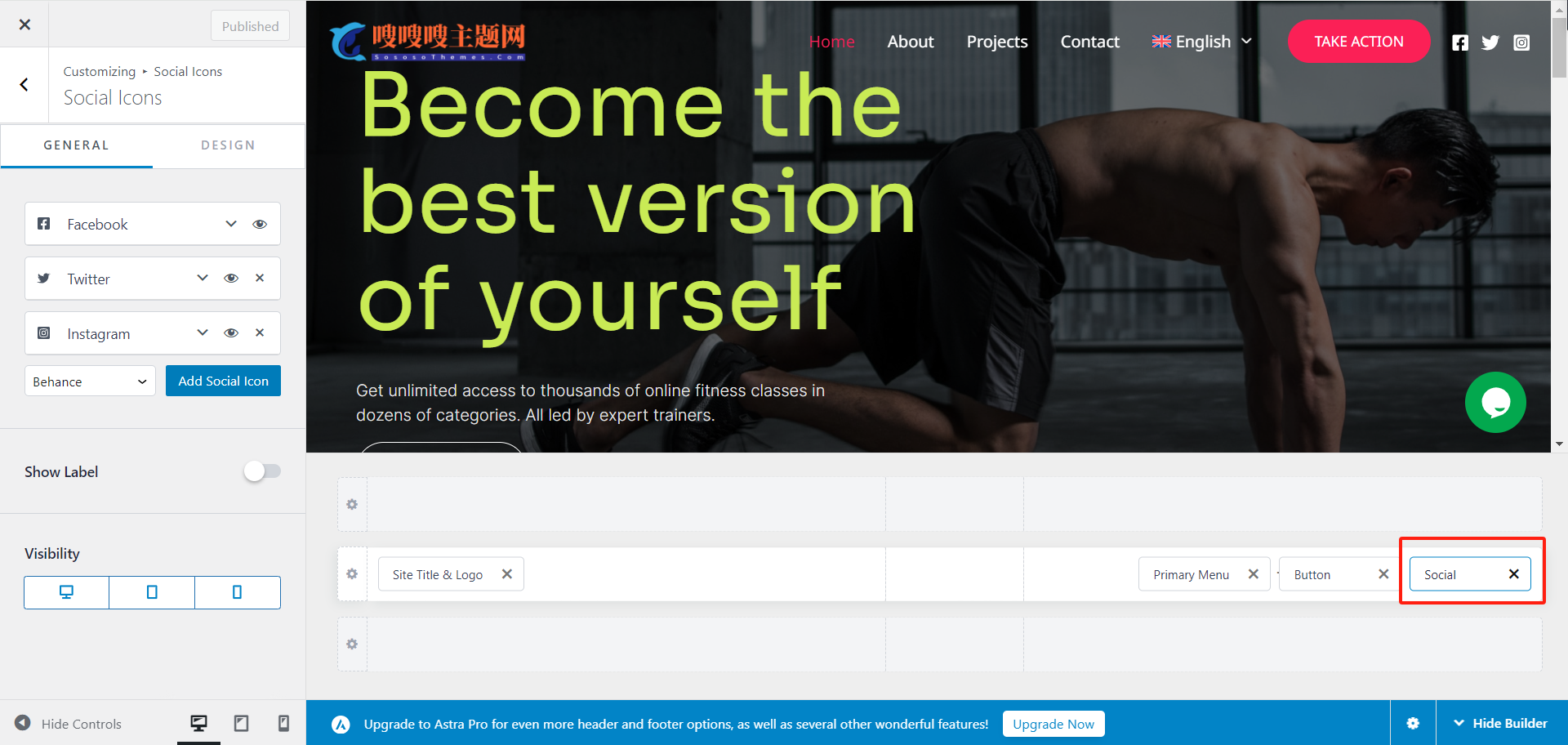
第三步,修改图标
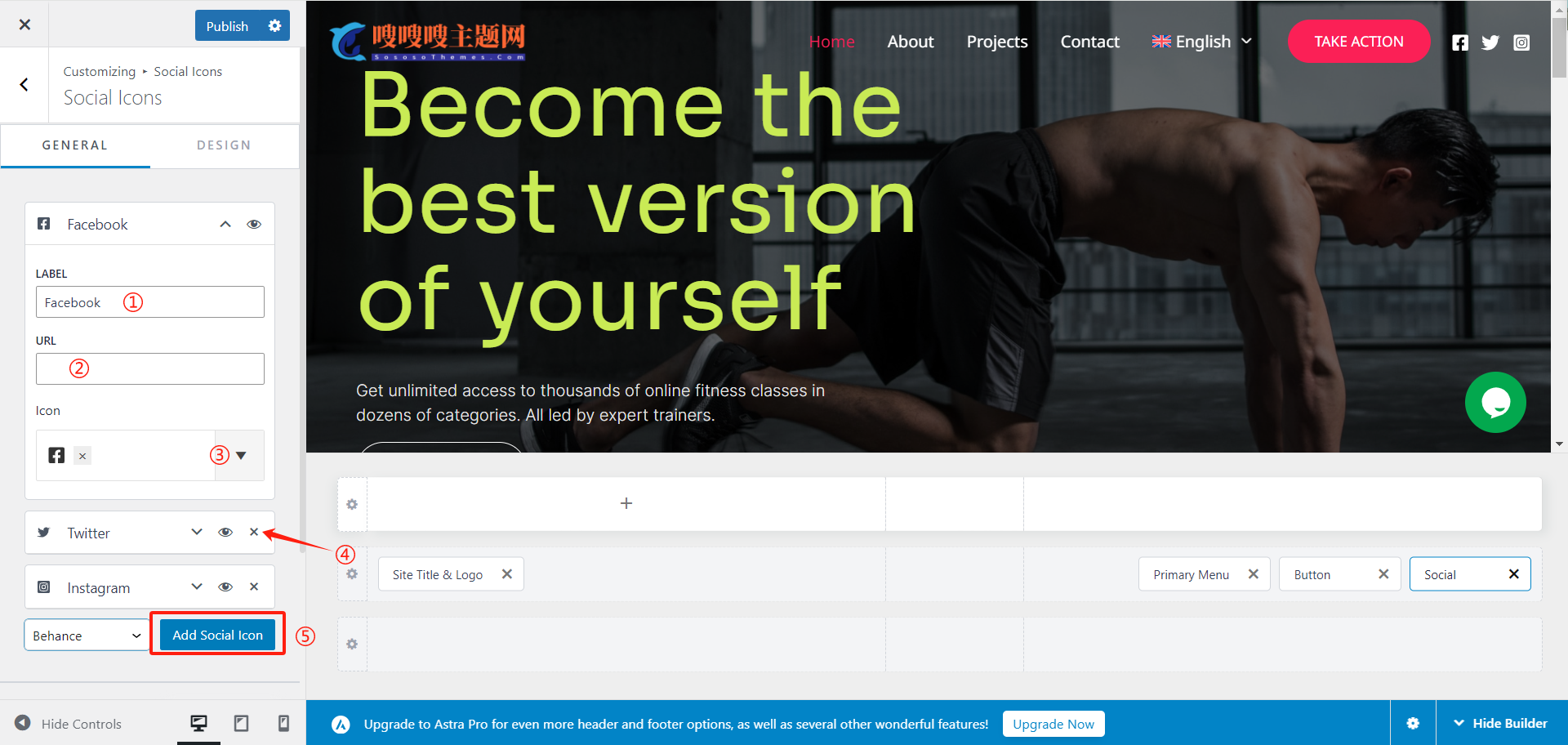
①:修改Icon名称。
②:添加Icon链接。
③:选择Icon图标。
④:删除Icon图标。
⑤:添加新Icon图标。
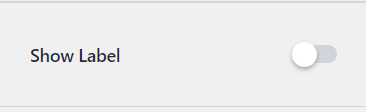 是否展示Icon图标名称。
第四步,修改图标样式。
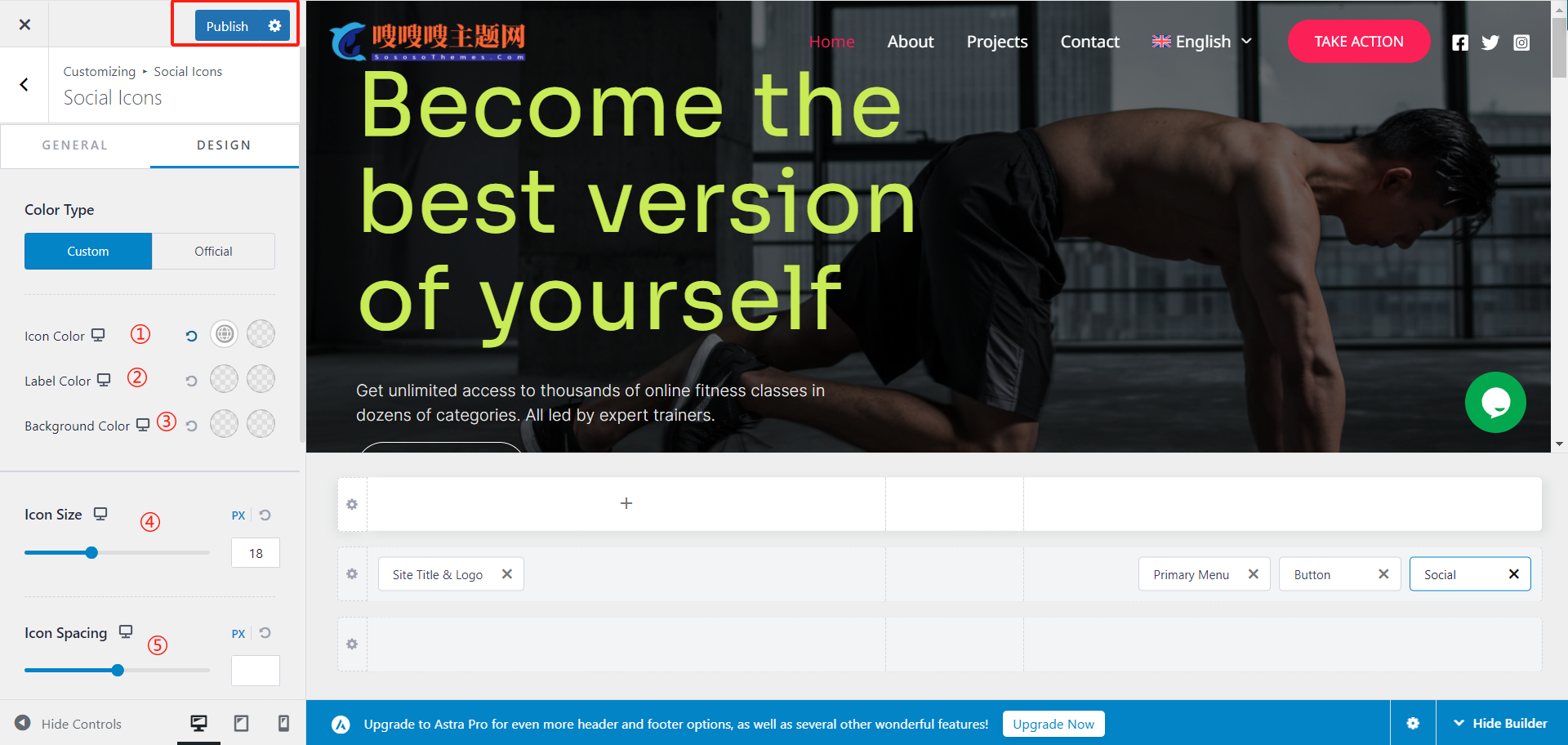
①:Icon颜色。
②:文本颜色。
③:背景颜色。
④:Icon图标的大小。
⑤:Icon图标之间的间距。
注:修改颜色时,左边为基本颜色,右边为鼠标悬停时的颜色。
修改完毕以后点击发布即可。
字体、颜色、容器和按钮的修改
字体的修改
第一步,打开Wordpress后台 找到外观-自定义
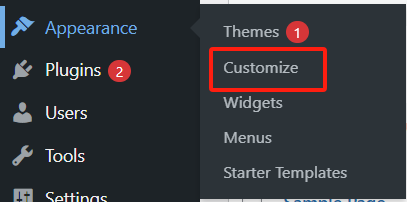
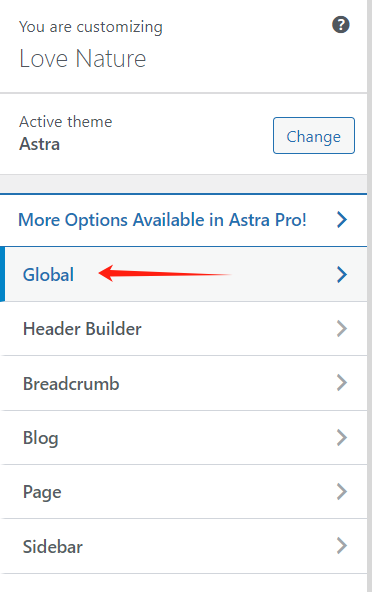
第二步,点击全局按钮
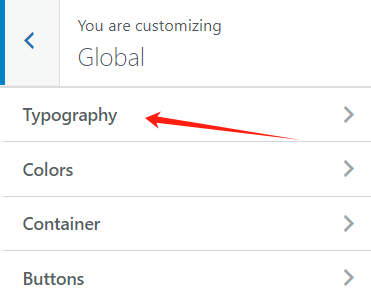
第三步,点击版式
第四步,进行字体的修改
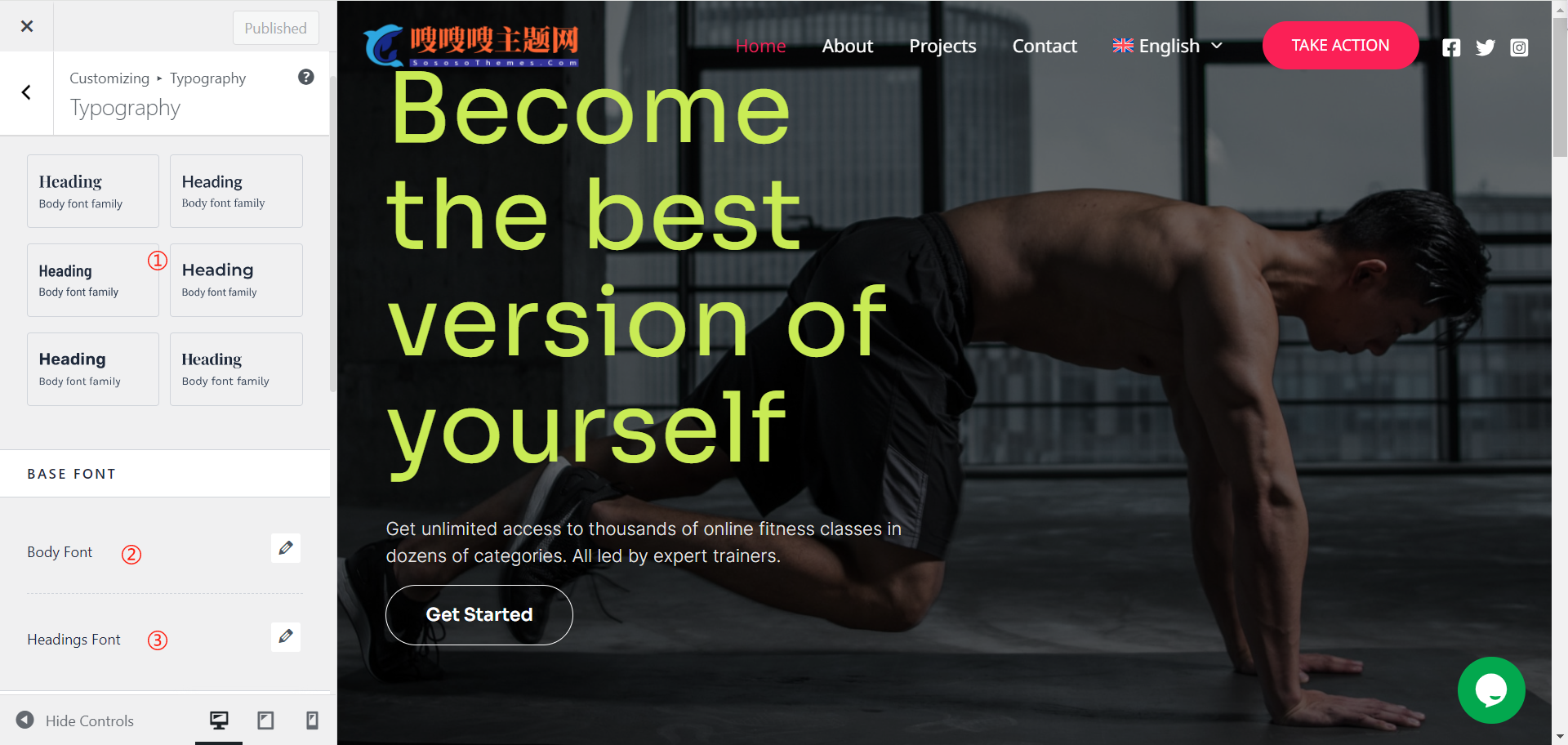
①:默认字体的样式选择。
②:正文字体的样式选择。
③:标题字体的样式选择。
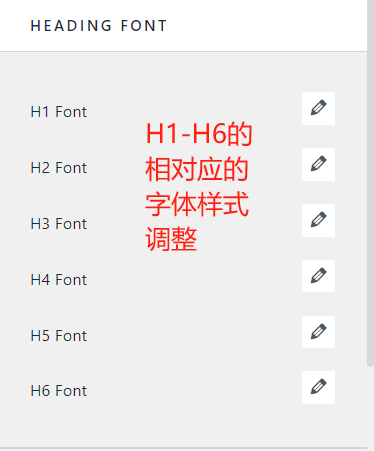
调整完毕点击发布即可。
颜色的修改
步骤同上,在第三步时点击颜色。
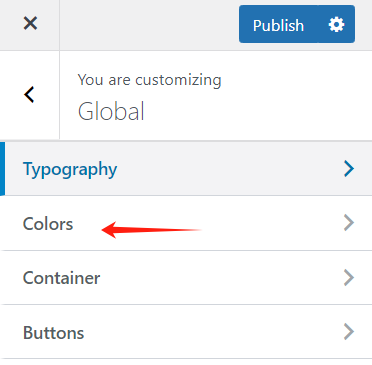
最后进行颜色的修改。
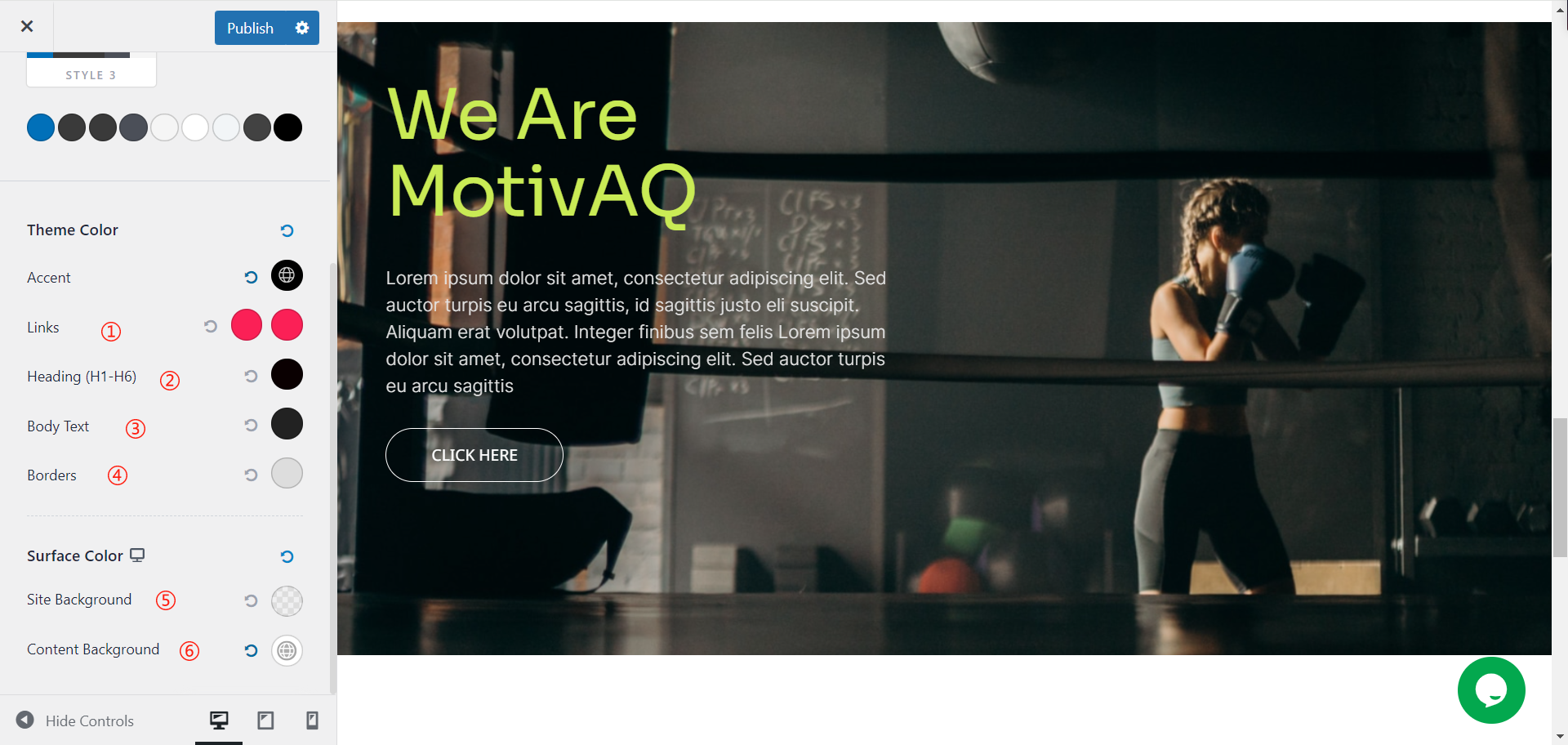
①:链接文本的颜色(注:左边为基本颜色,右边为鼠标悬停颜色)
②:标题的颜色
③:正文颜色
④:边框颜色
⑤:网站背景颜色
⑥:内容块的背景颜色
注:以上调整颜色均为默认颜色,在页面中调整相关内容的颜色,将覆盖掉该颜色。
修改完毕点击发布即可。
网站页眉Header制作修改
网站页眉Header的制作
第一步,打开Wordpress后台,找到外观-自定义
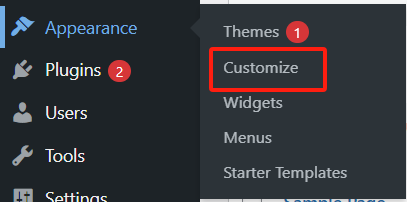
第二步,点击标头生成器
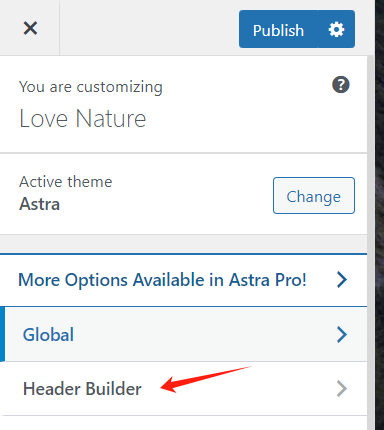
第三步,制作标头
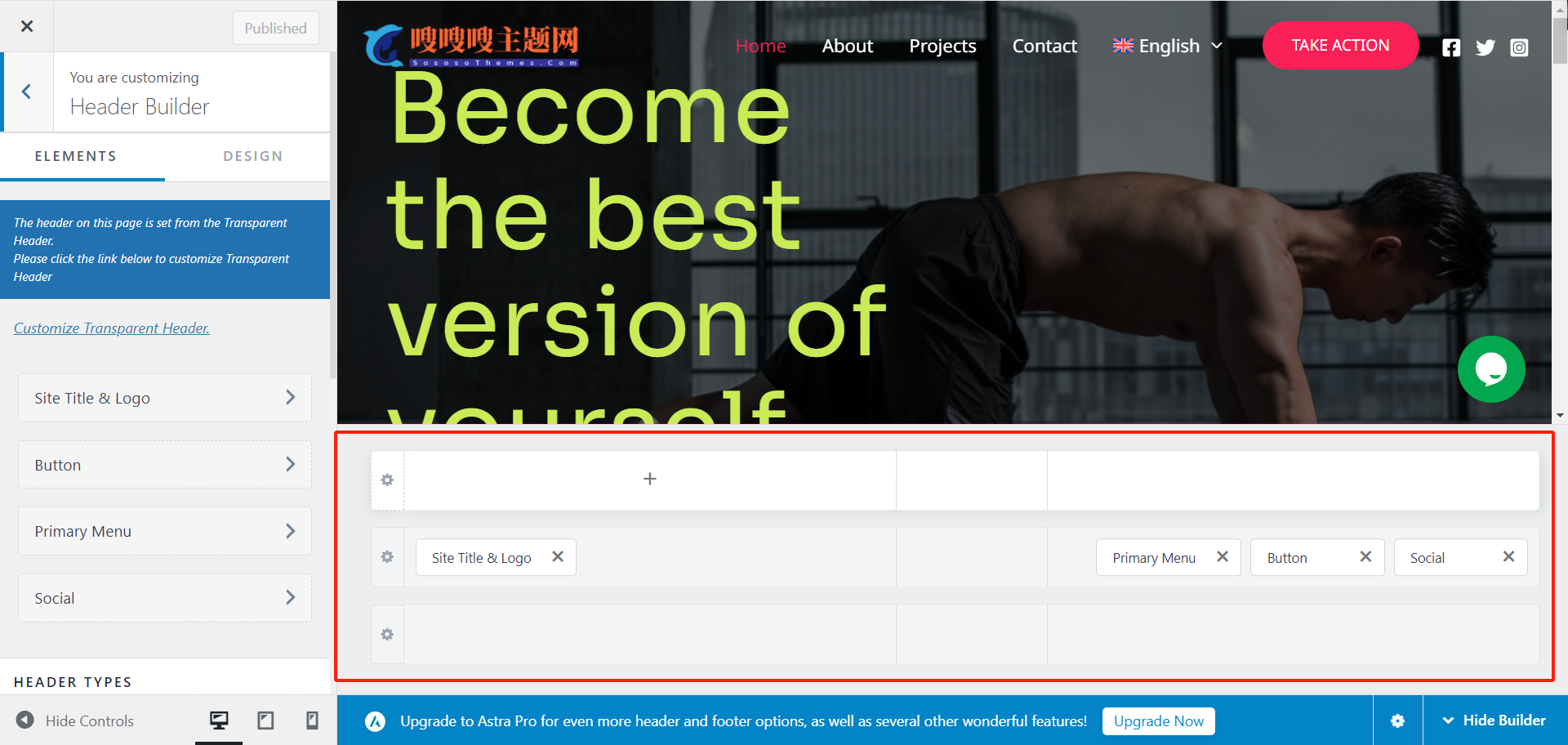
这是标头的上中下三个部分,每个部分又分为左中右三个部分,您可以根据自己的需求决定需要几个部分,本章示范中间一个部分。
中间的‘+’可以给标头添加内容,图中已经添加的三个内容,从左到右依次为logo,主菜单和一个按钮。
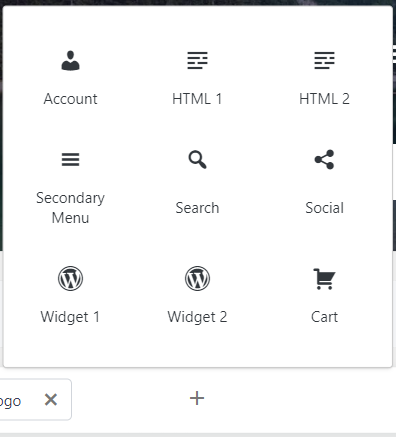
点击‘+’后,这是可以为标头添加的内容,包括社交媒体账号、购物车、搜索框等等功能,您可以根据自己的需求进行添加和删除。
网站页眉Header的修改
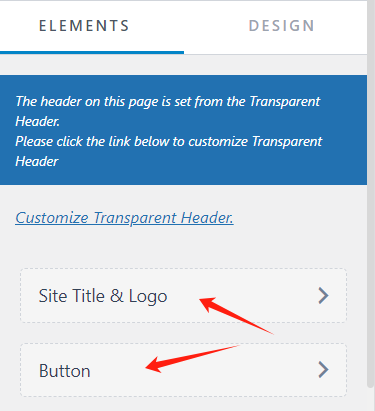
第一步,修改logo和按钮
这些修改方法上面已经有详细的教程此处不在重复。
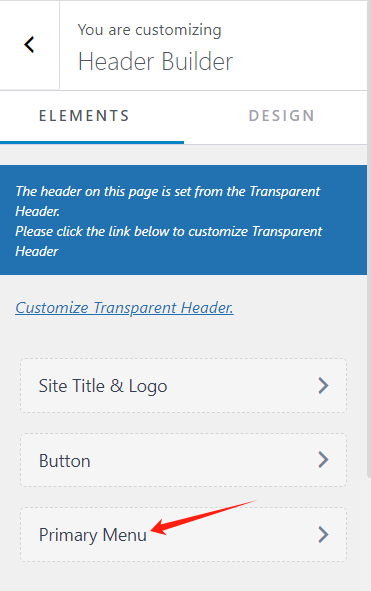
第二步,修改主菜单样式。
点击该按钮,然后进行修改。
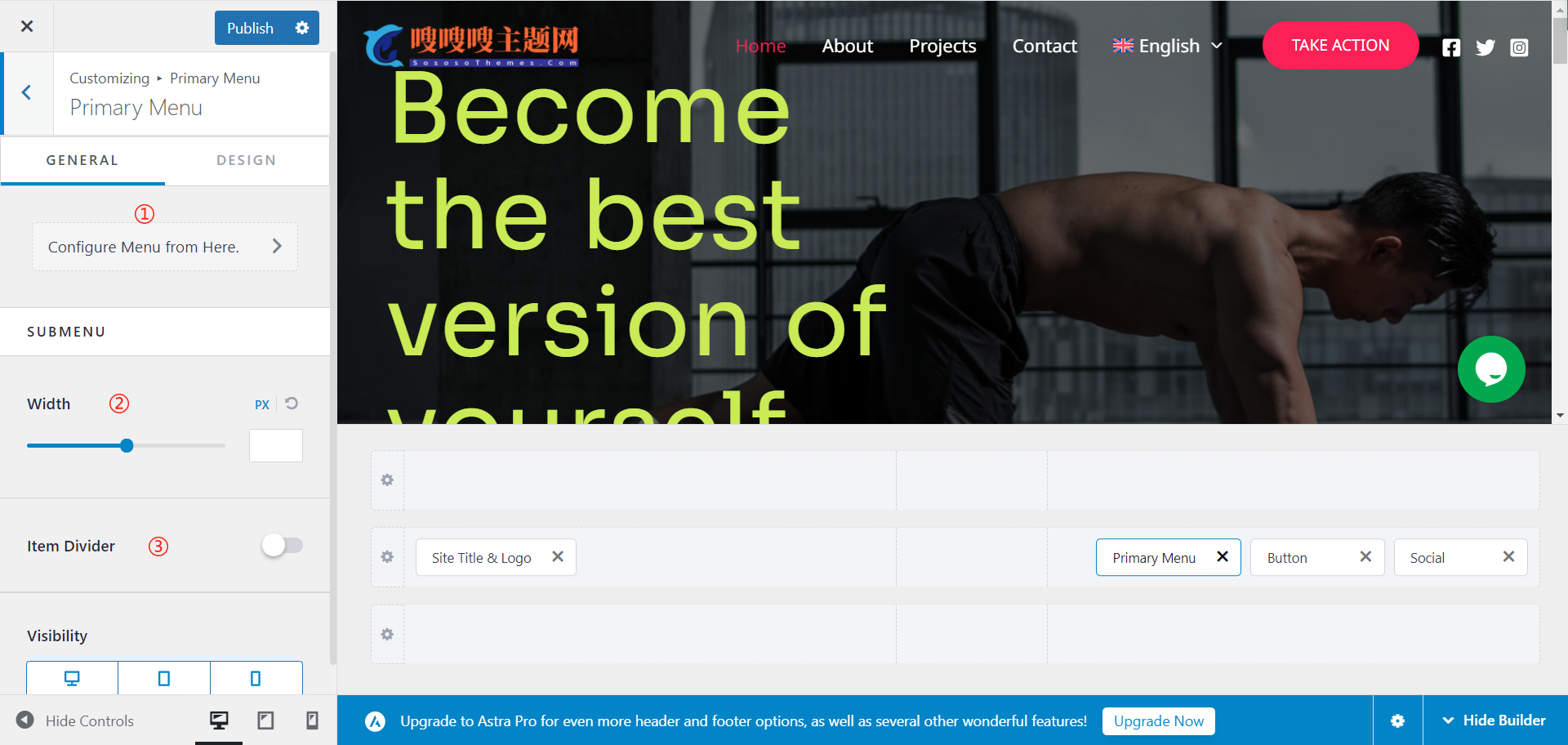
①:配置菜单。
②:调整子菜单的宽度。
③:子菜单之间的分割线。
①:菜单悬停样式。
②:子菜单动画。
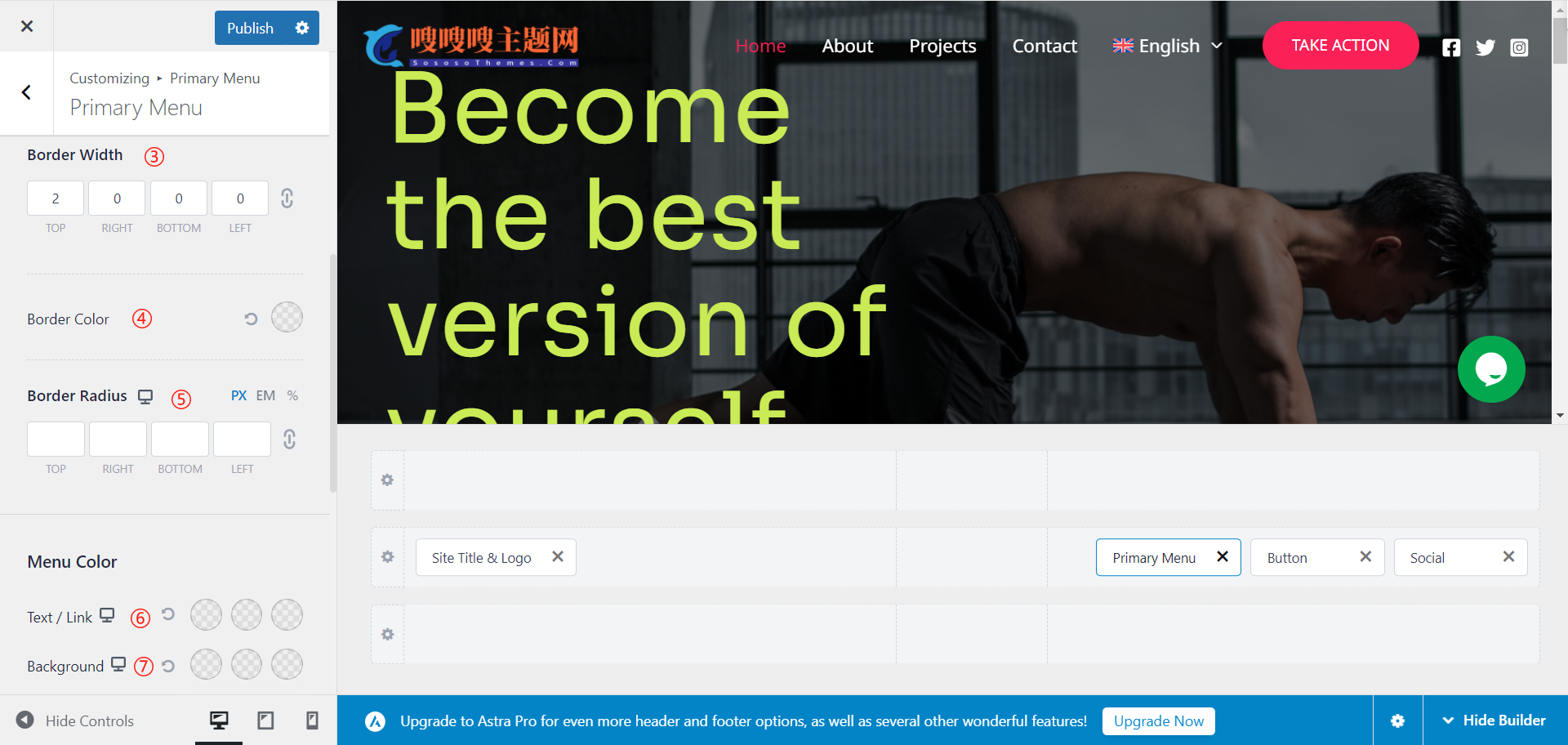
注:从②-⑦,修改的都是子菜单的样式。
③:边框宽度。
④:边框颜色。
⑤:边框圆角。
⑥:子菜单文本的基本颜色,鼠标悬停颜色,文本被激活时(即处于当前菜单时)的颜色。
⑦:同上,修改时的子菜单的背景颜色。
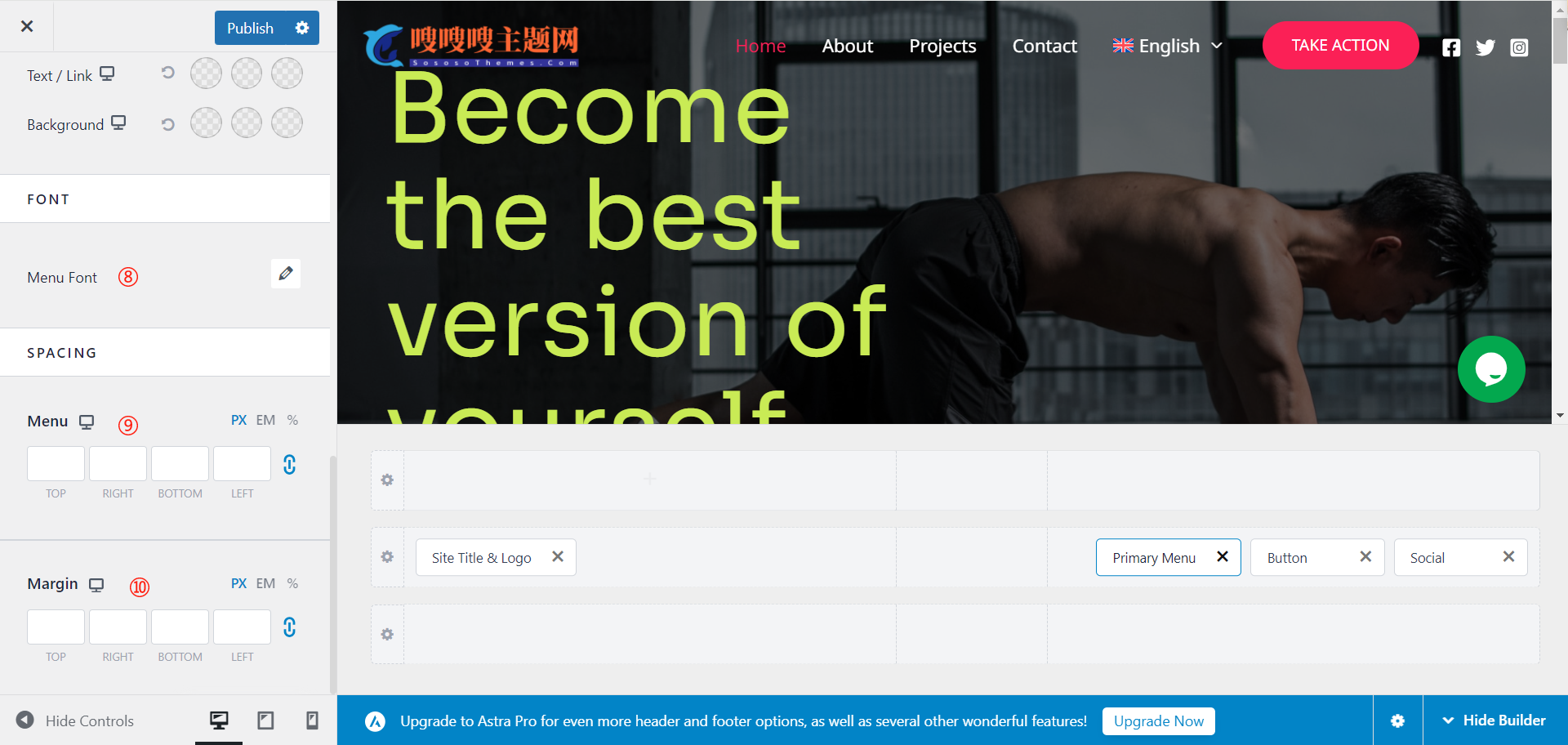
⑧:菜单字体样式调整。
⑨:主菜单之间的间距调整。
⑩:Header的外边距调整。
修改完毕之后点击保存即可。
面包屑导航设置
第一步,打开Wordpress后台,找到外观-自定义
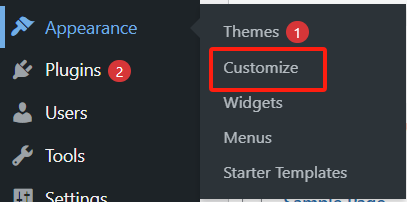
第二步,点击面包屑
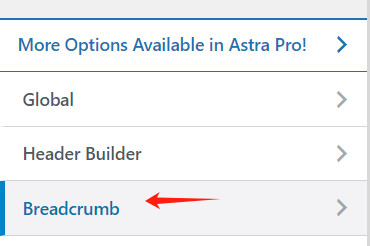
第三步,添加面包屑
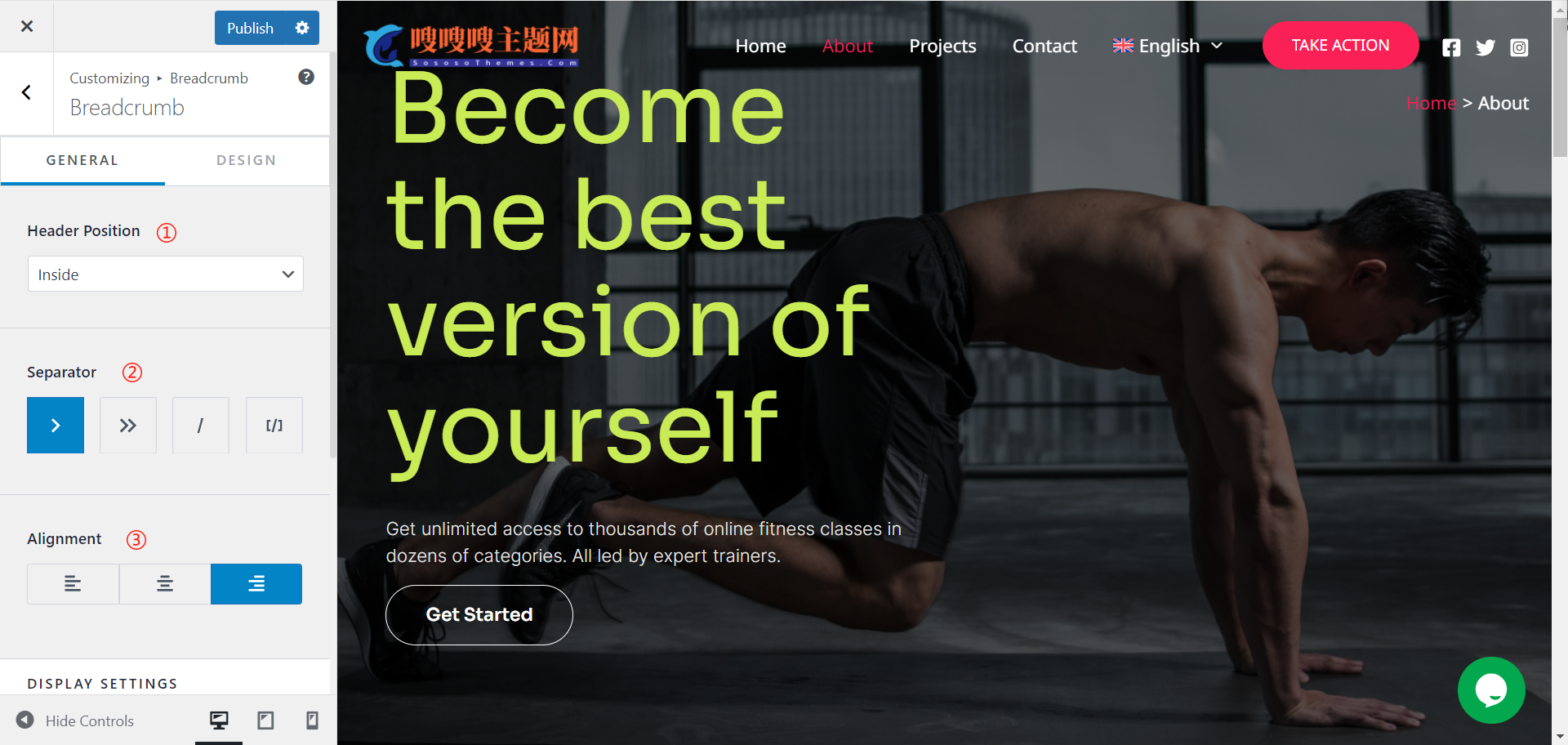
①:面包屑的位置。
②:间隔符号。
③:左 | 中 | 右。
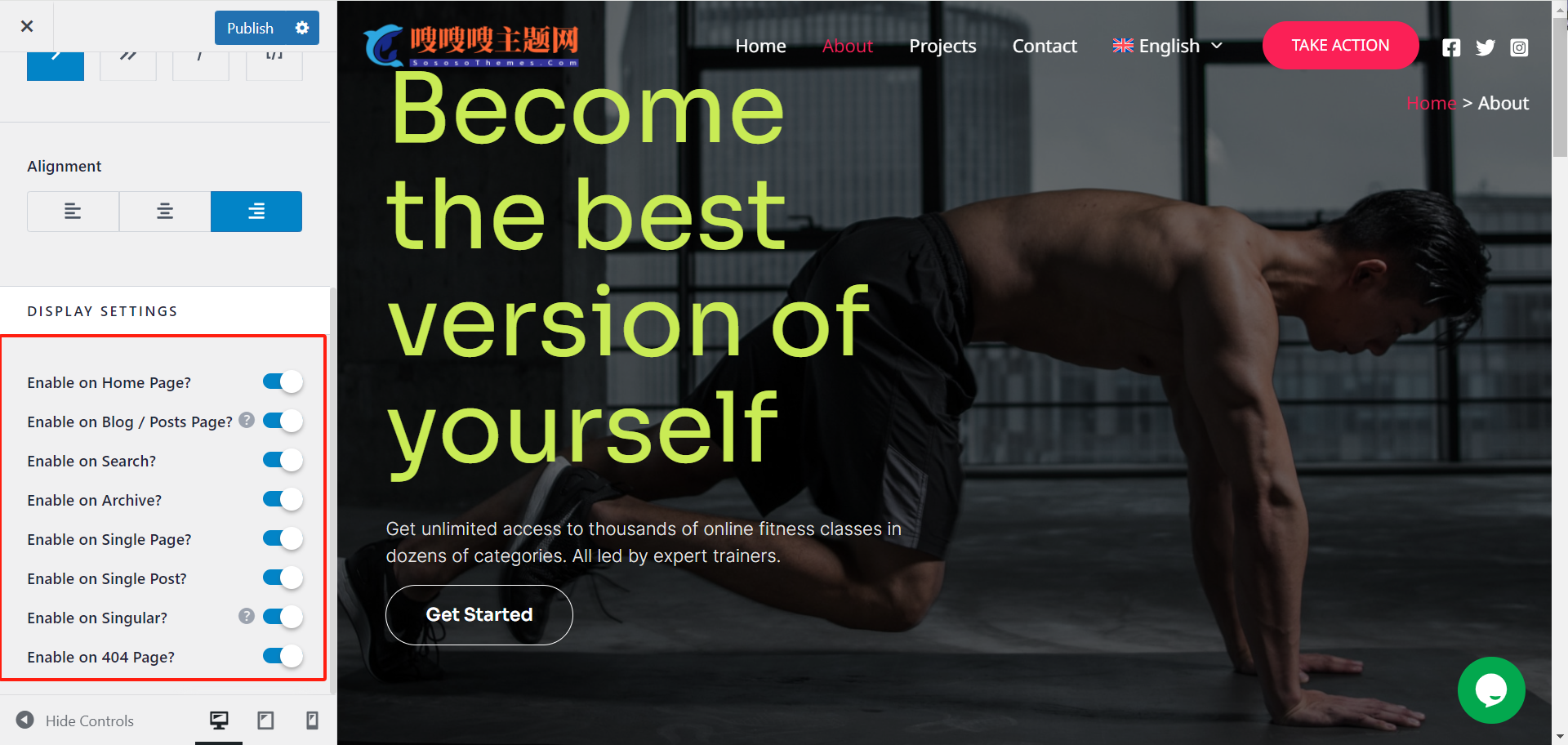
是否将面包屑展示在这些页面,根据自己的需求调整即可。
调整完毕后点击发布即可。
网站首页Banner制作
首先,打开首页。
点击“+”

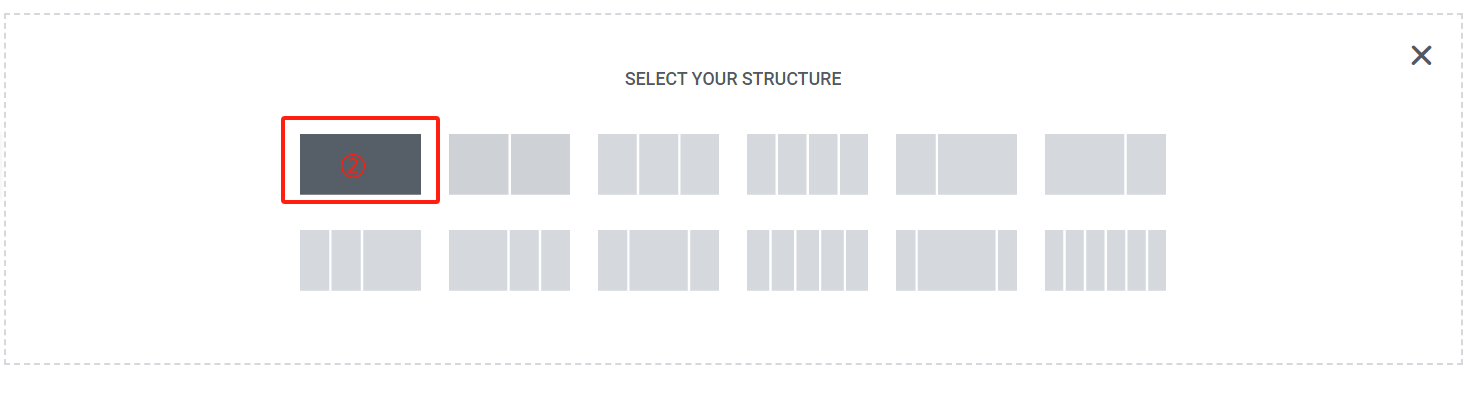
设置Section。
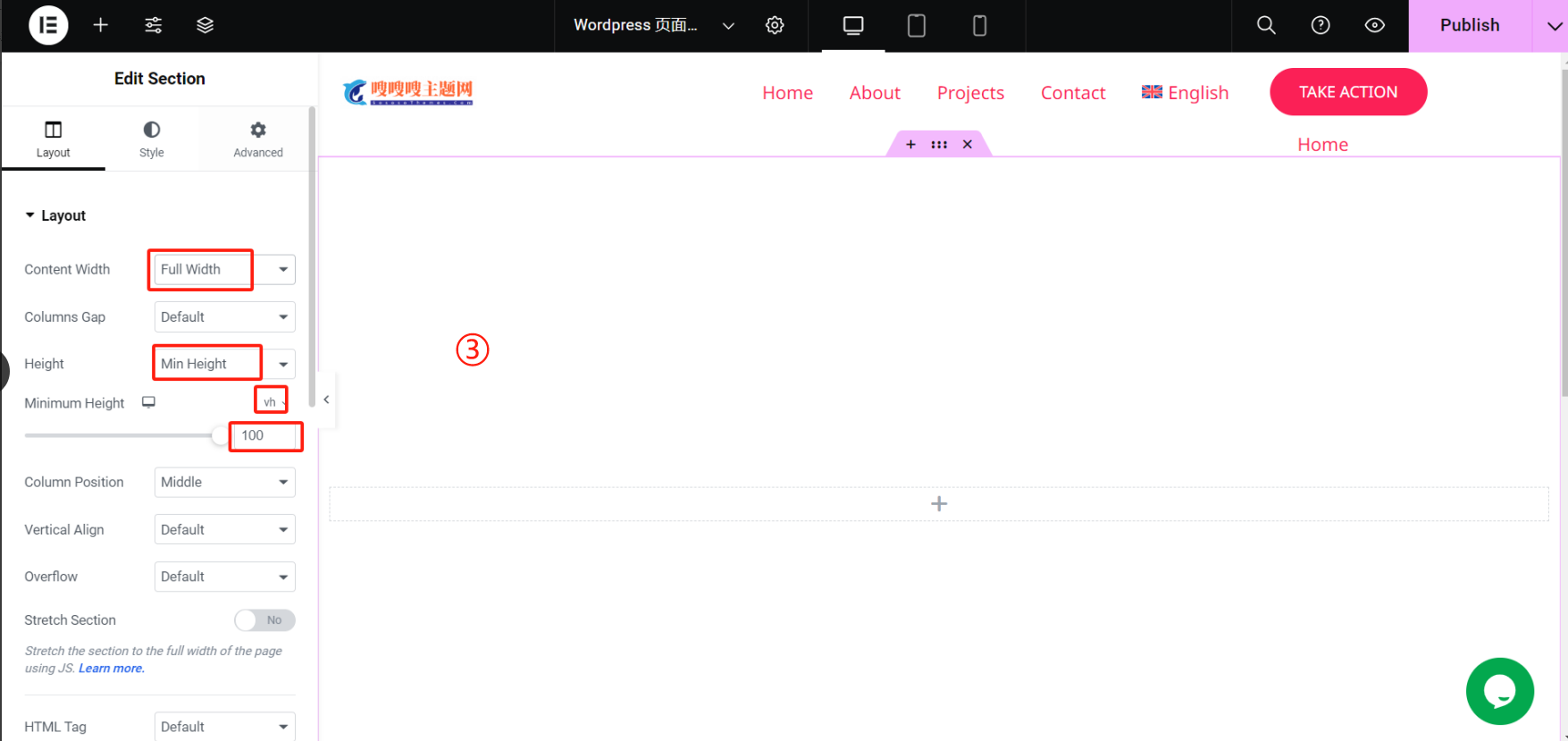
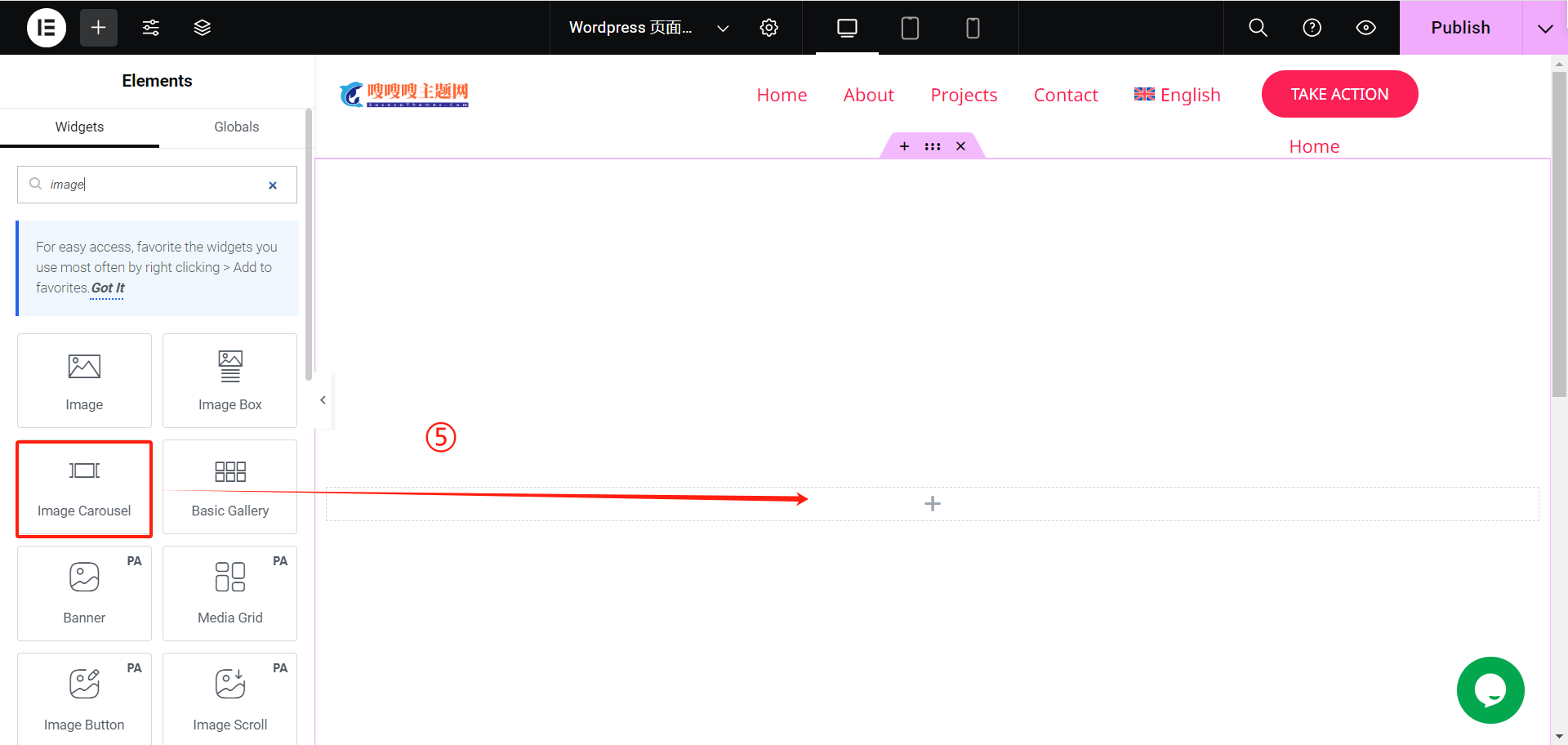
将轮播图拖拽到Column。
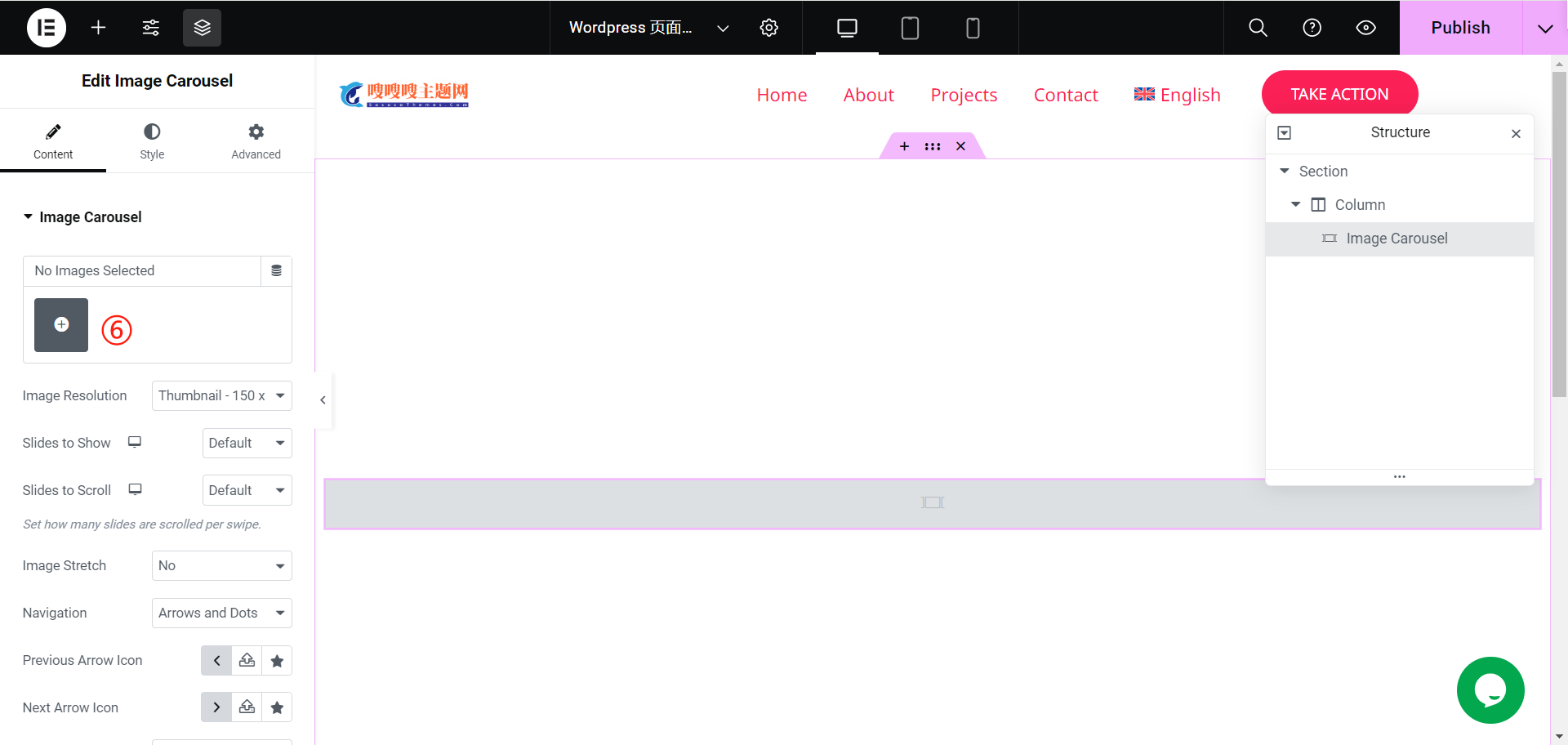
点击添加图片。
选择图片,创建图片库。
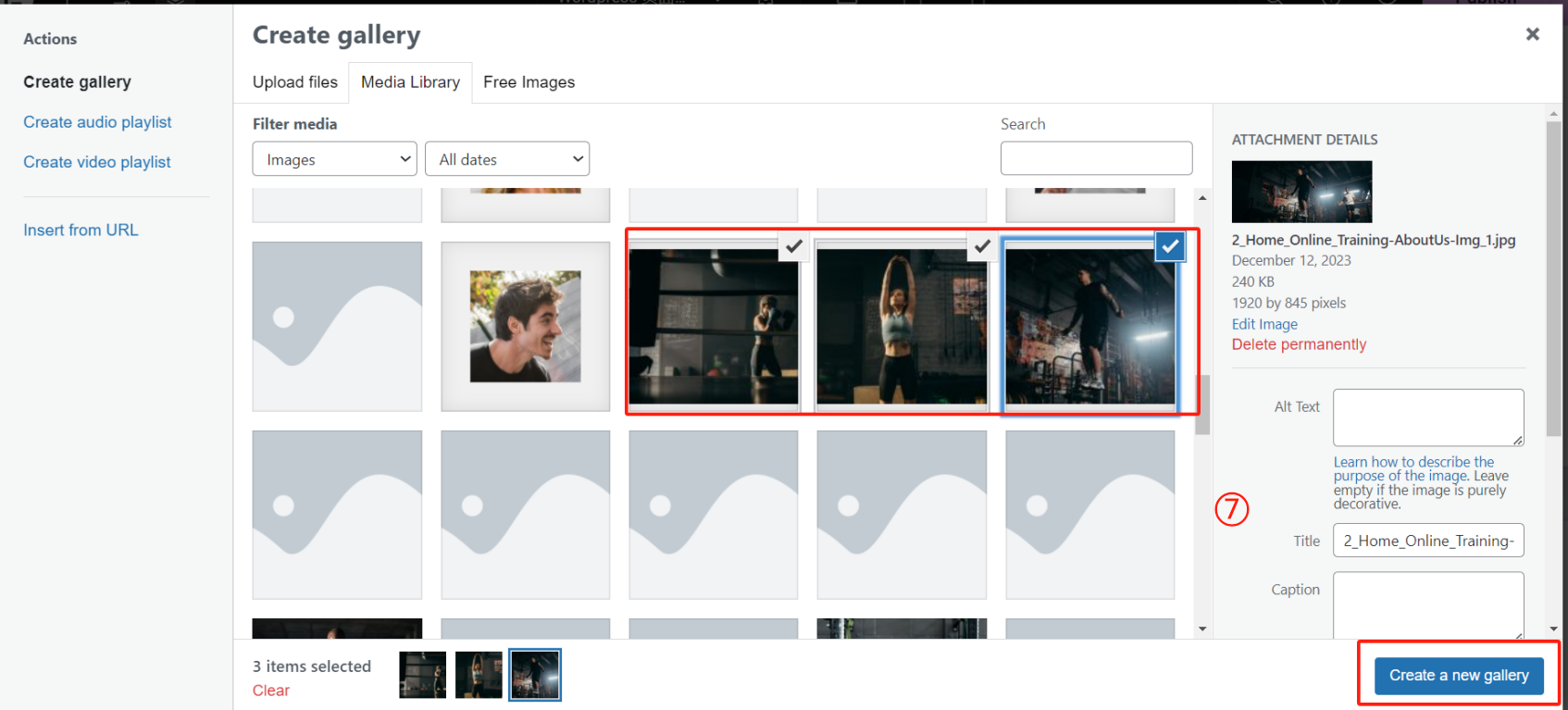
插入图库。
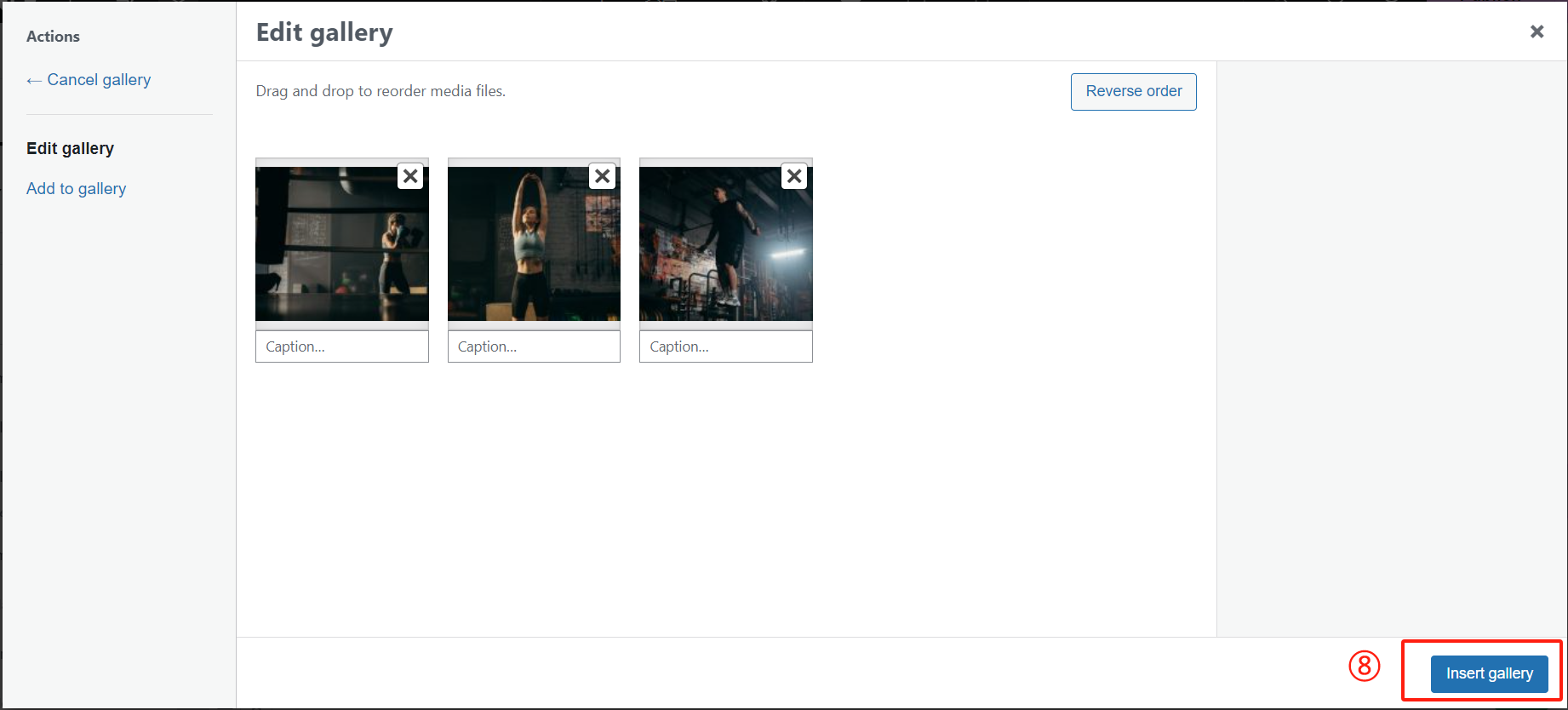
设置轮播图。
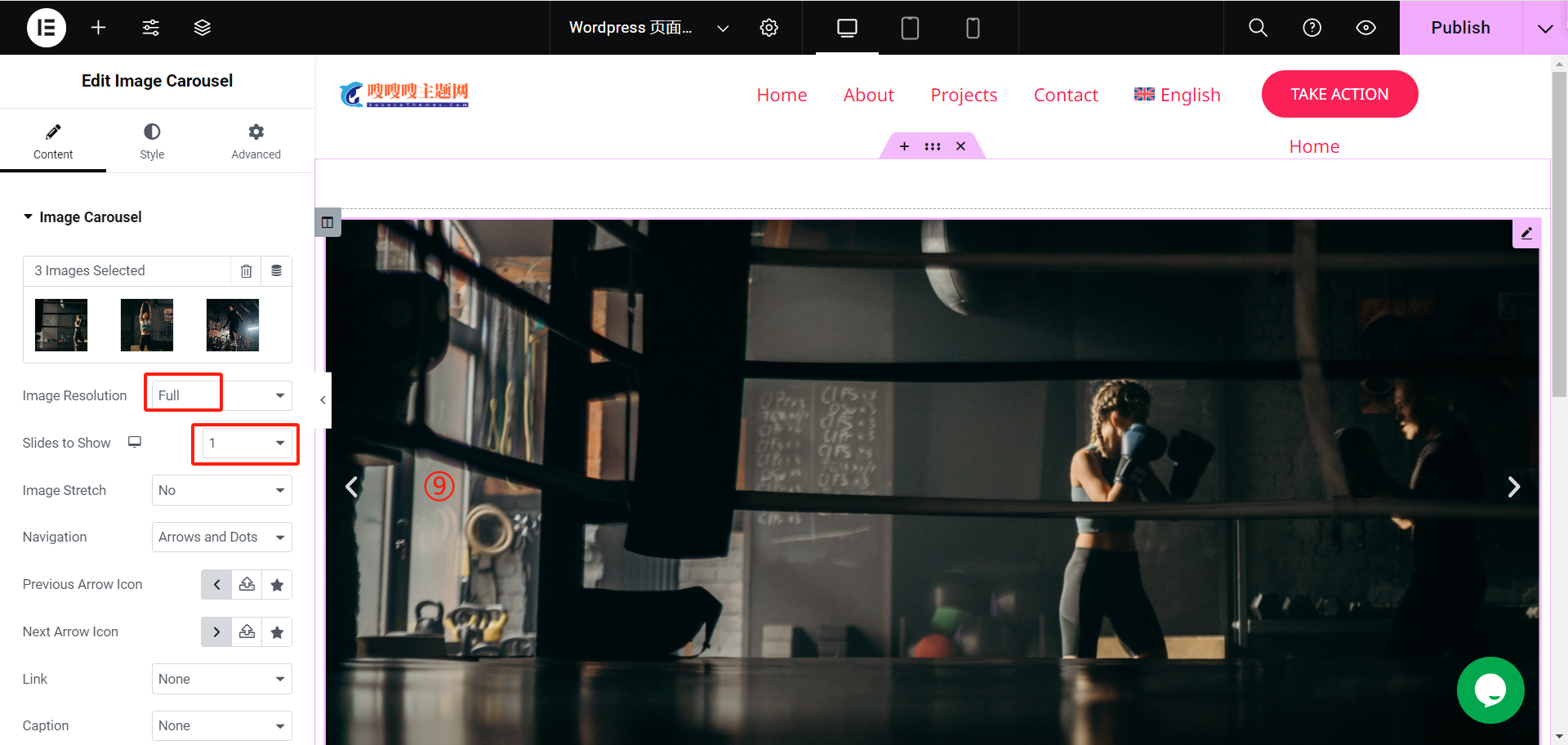
轮播图就形成了。
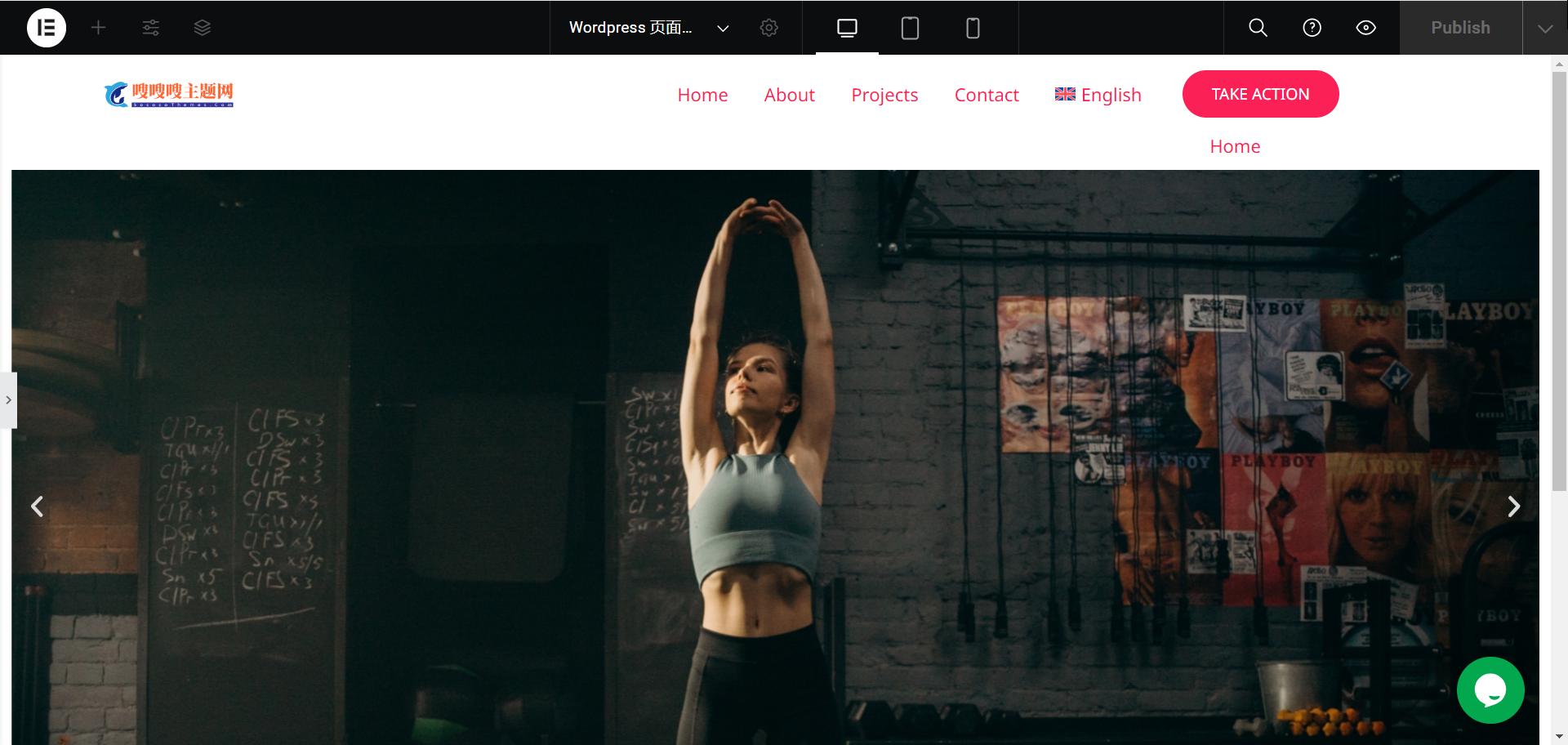
然后你会发现左右两边有一点白色空隙,这是因为内边距导致的。
解决办法:
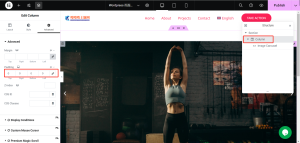
将轮播组件的父级内边距更改为0即可。
进一步调整轮播图:
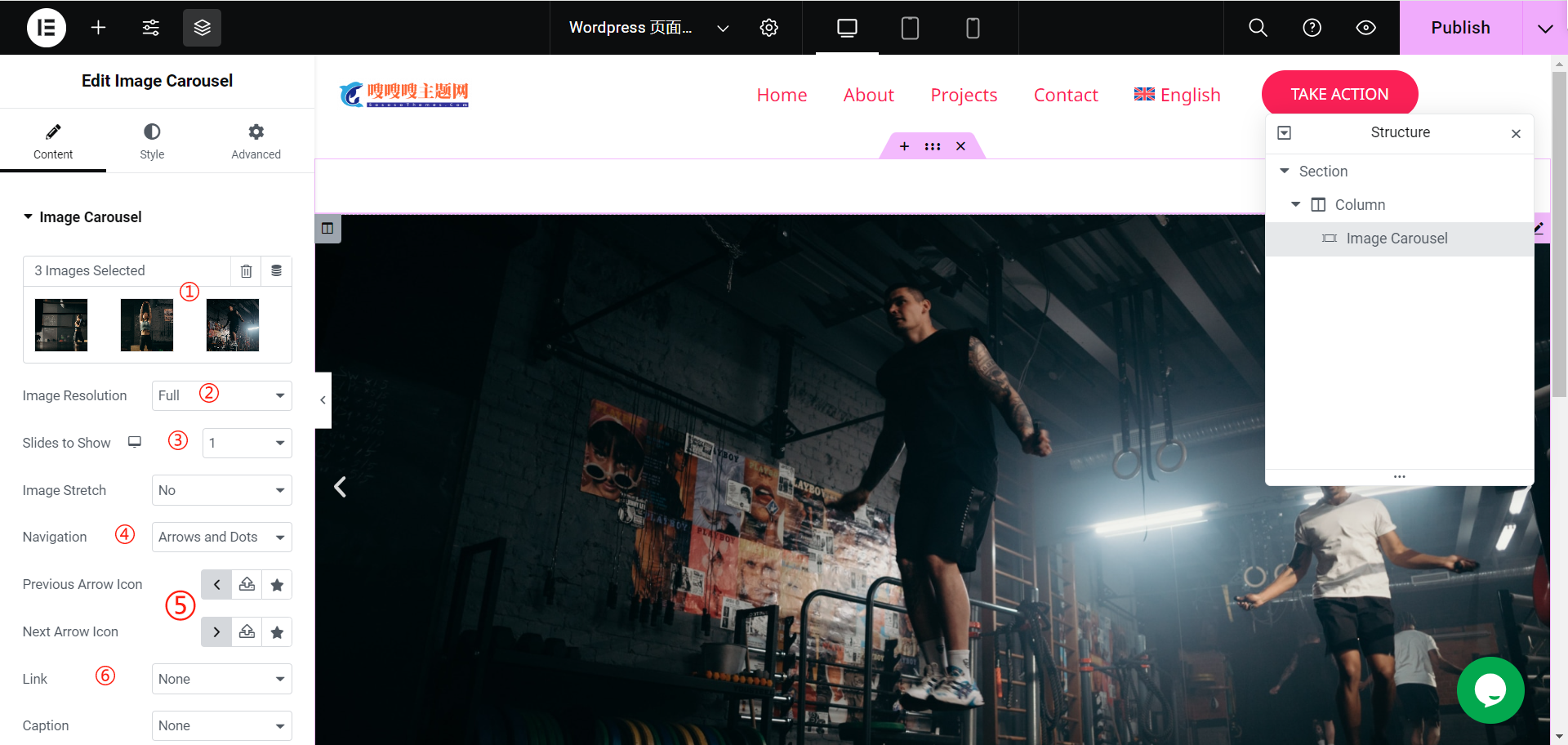
①:增加和删除图片。
②:图片尺寸。
③:展示图片的数量。
④:导航,箭头和导航点。
⑤:箭头的图标。
⑥:给图片添加链接。
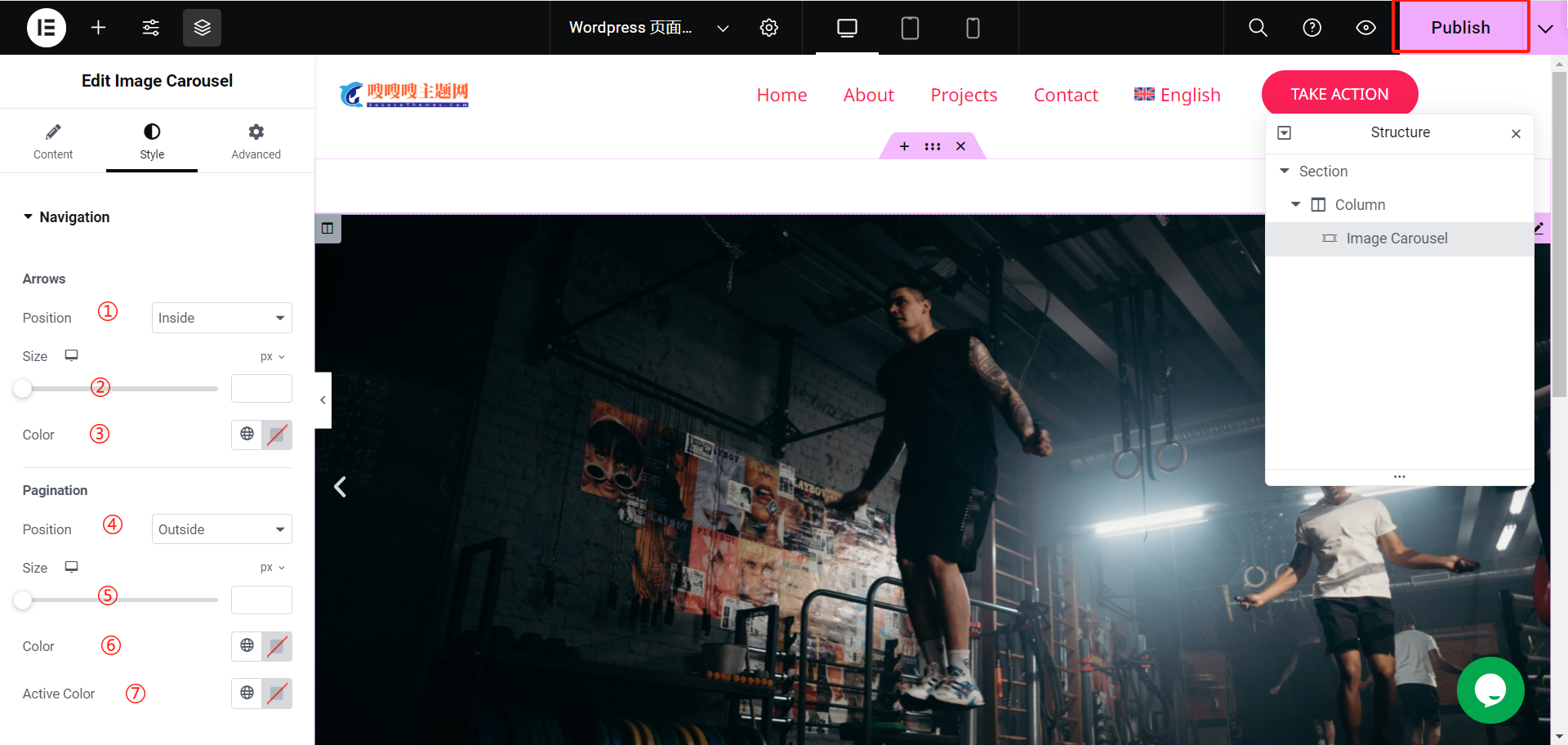
①:箭头的位置。轮播图外面/里面。
②:箭头的大小。
③:箭头的颜色。
④:导航点的位置。轮播图外面/里面。
⑤:导航点的大小。
⑥:导航点的颜色。
⑦:当前图片对应导航点的颜色。
导航栏菜单的制作
第一步,在Wordpress后台找到外观-菜单
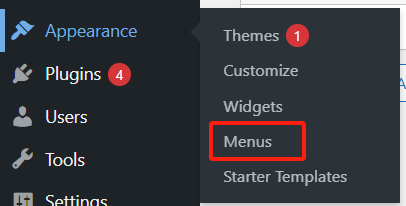
您将看该屏幕截图。
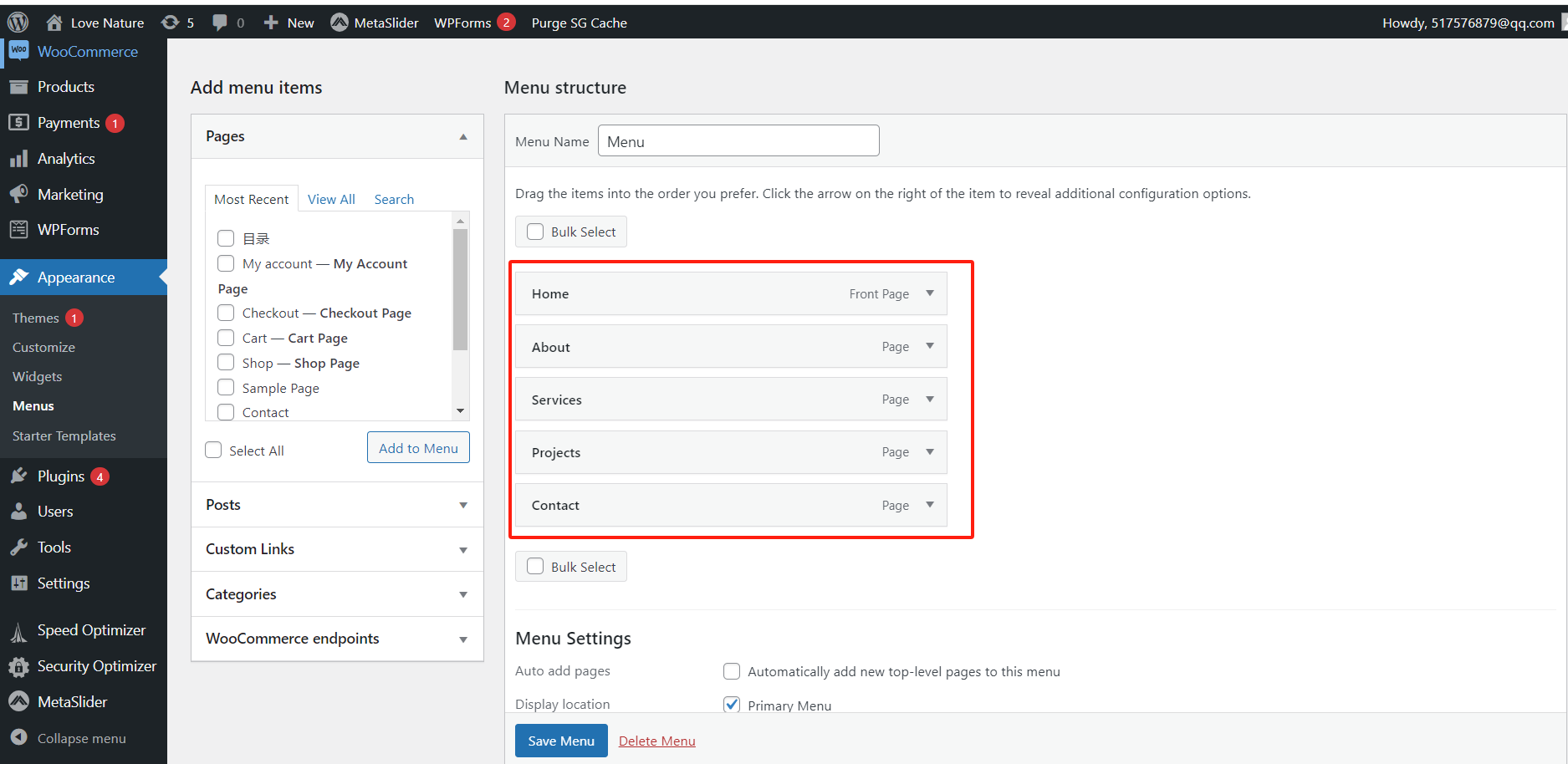
这是网站的主菜单。
第二步,修改菜单。
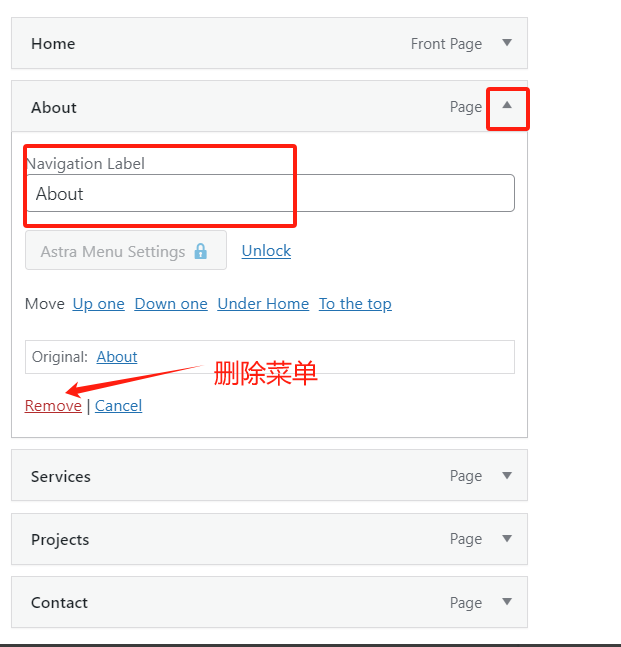
您可以在这里修改菜单的名称以及删除您不需要的菜单。
第三步,增加菜单,将您需要添加的菜单选中,点击添加即可。
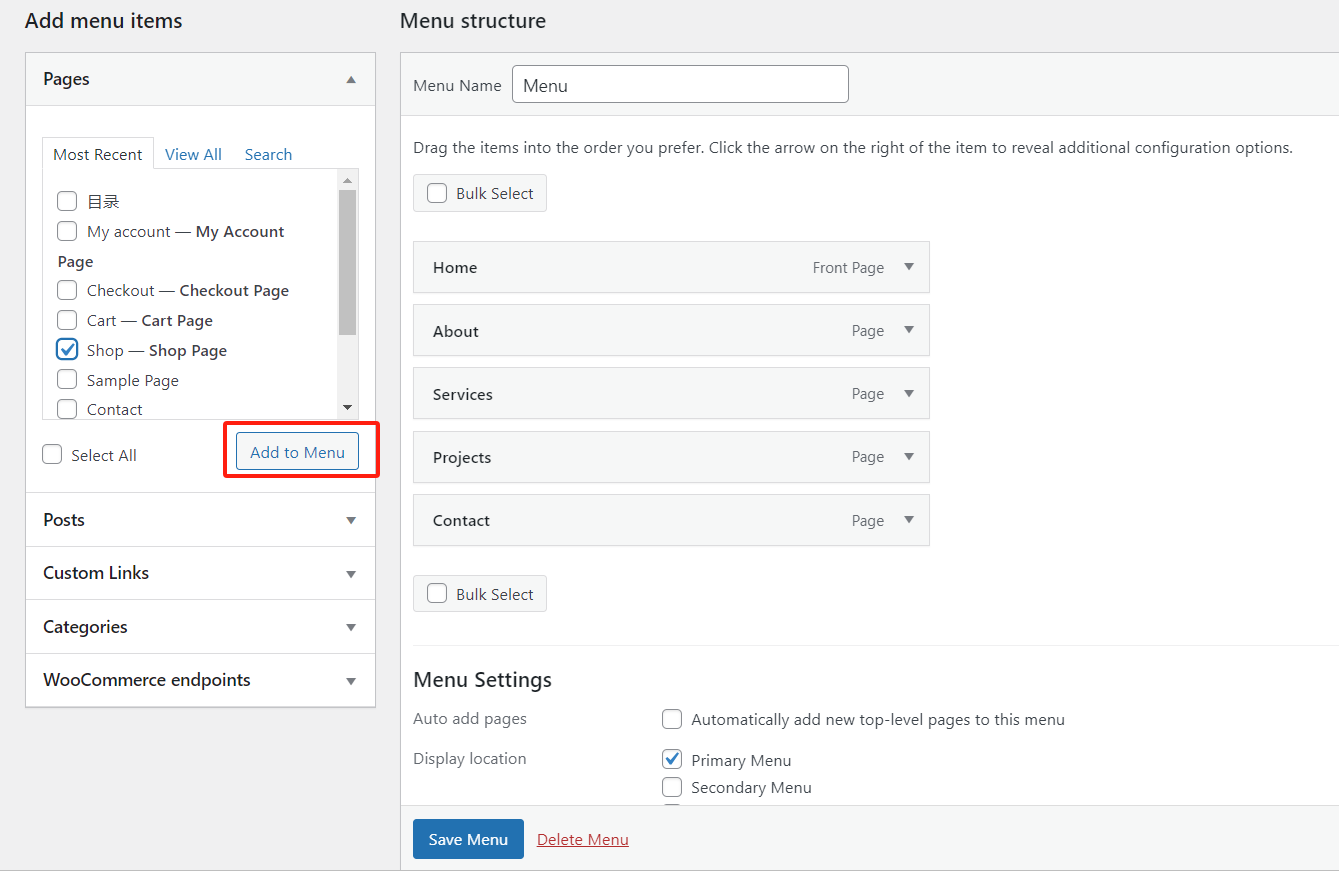
您还可以增加自定义链接的菜单。
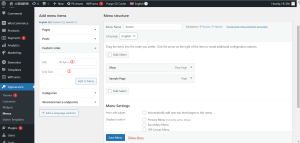
①:链接。
②:链接文本。
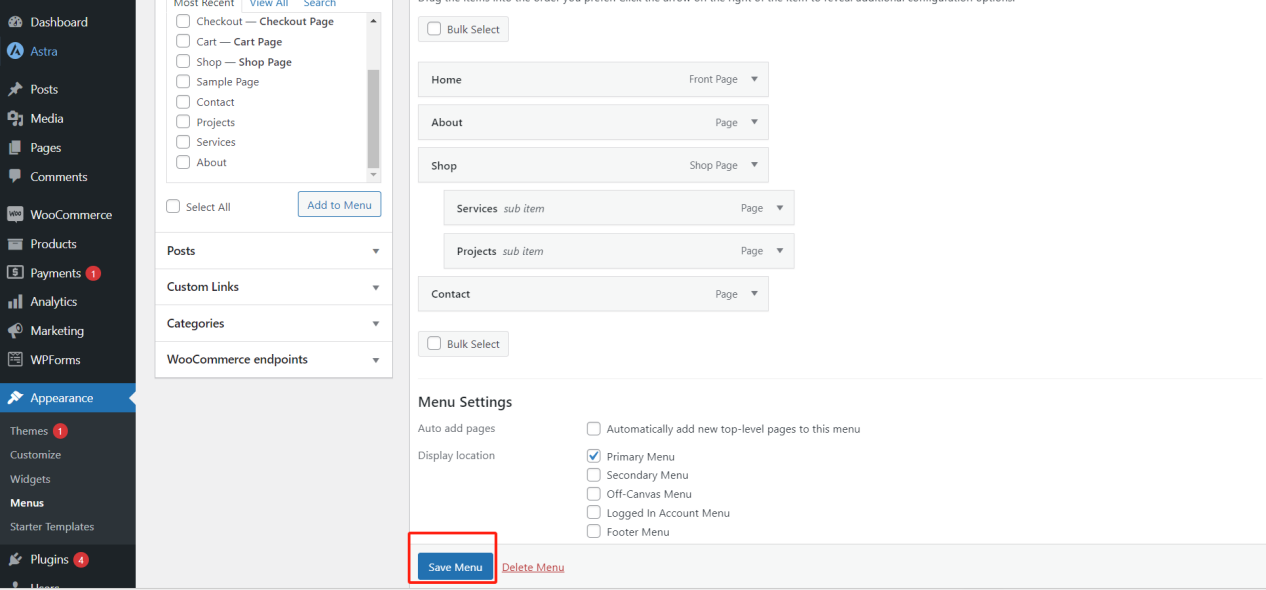
第四步,修改菜单顺序和子菜单。
您可以直接拖拽菜单来改变菜单的顺序。
如果您想实现子菜单,请您拖拽成以下形式。
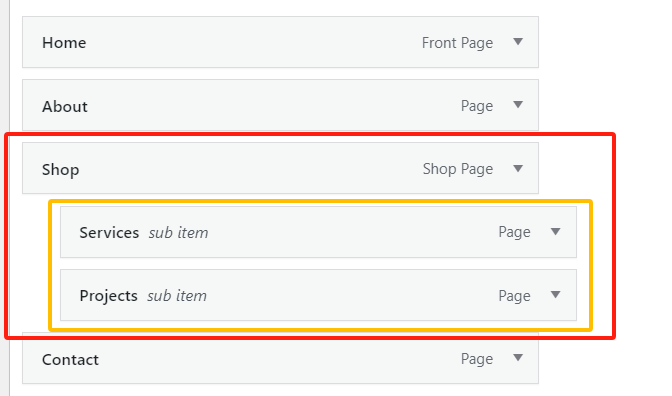
它的效果是:
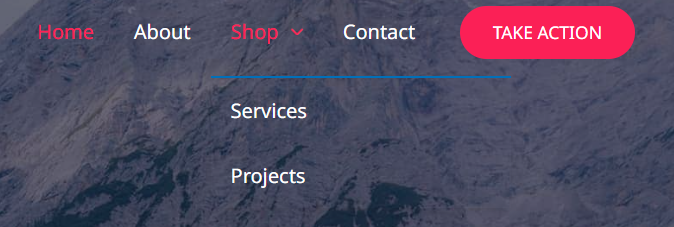
全部修改完后,点击保存菜单即可。
首页YouTube视频的调用
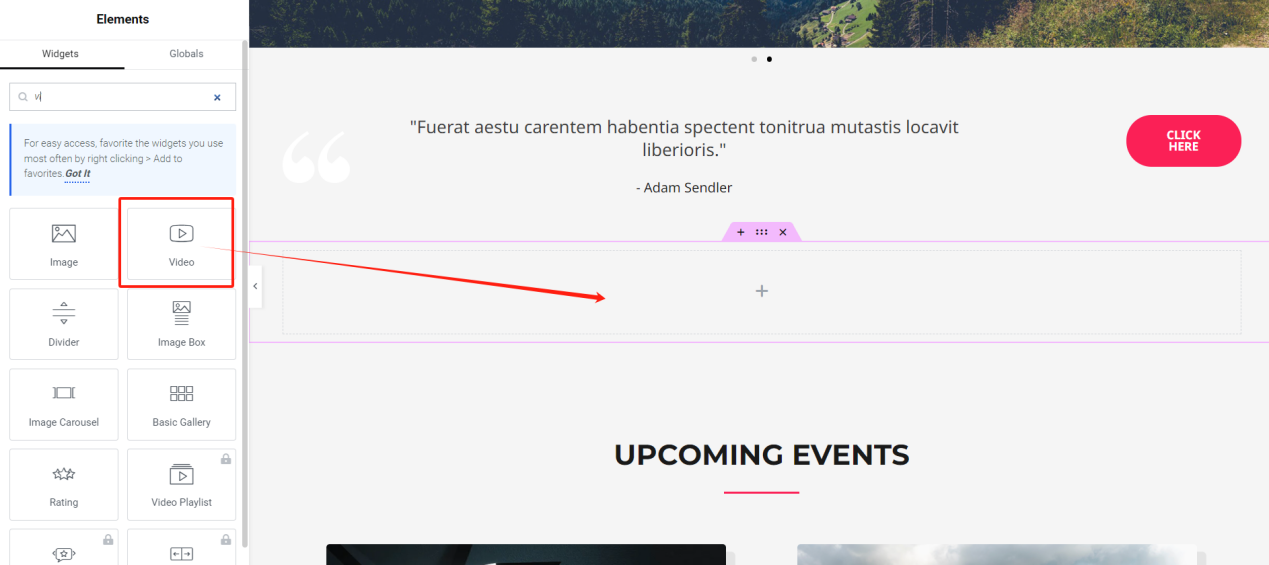
第一步,和上一章一样,打开首页,将Video组件拖拽到您想要放置视频的位置。
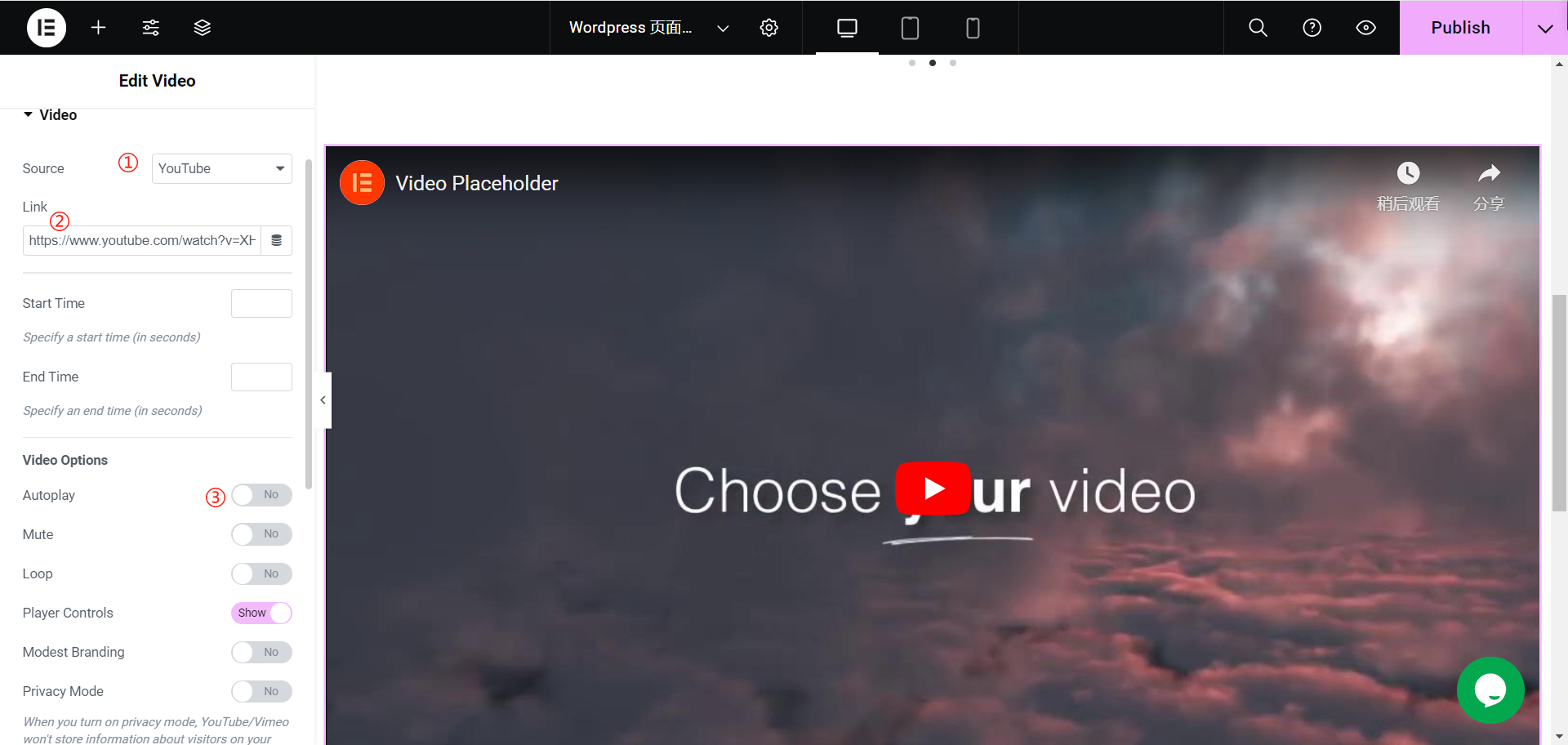
①:视频来源,我们选择YouTube。
②:复制YouTube的视频链接粘贴到此处。
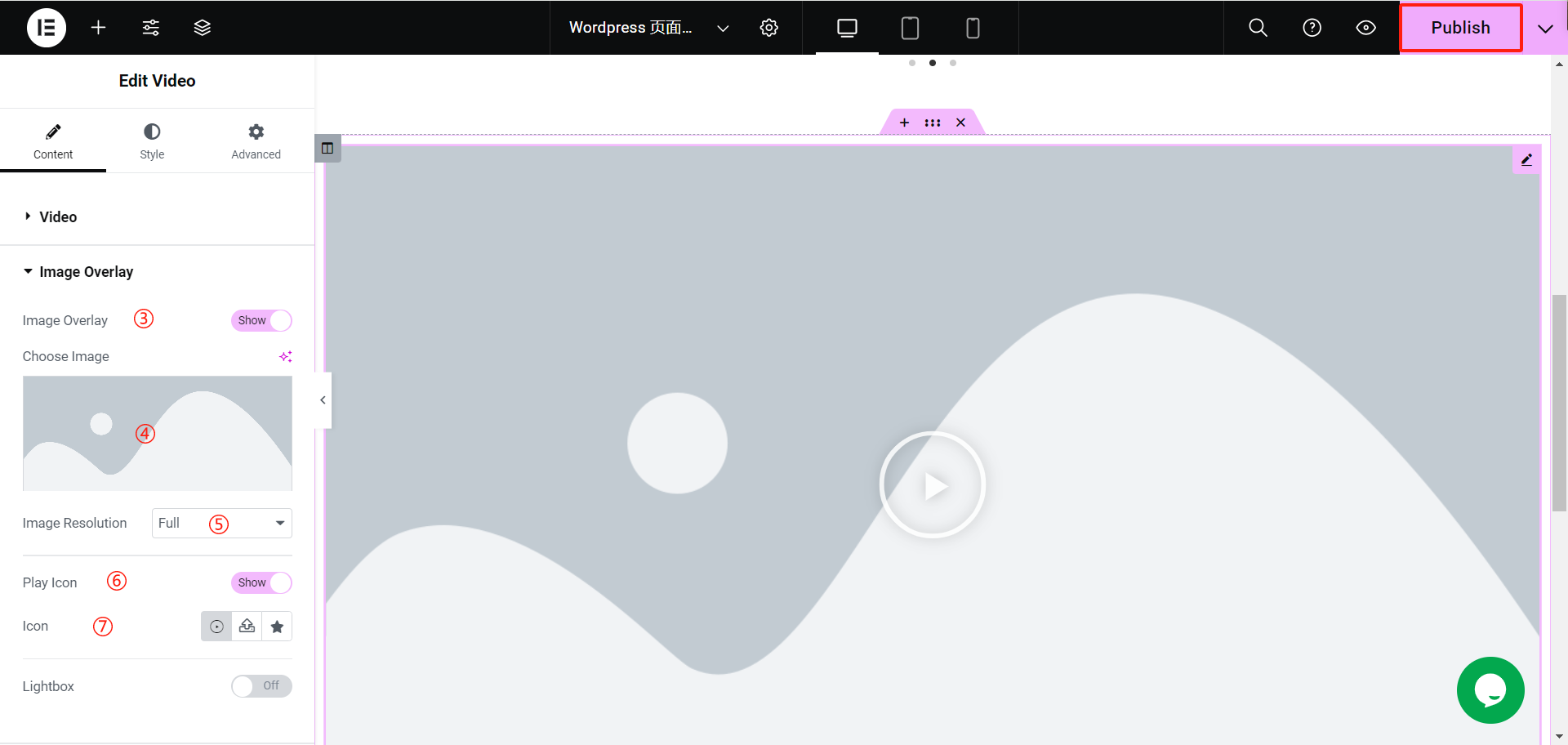
③:开启/关闭预览图片。
④:选择预览图片。
⑤:图片尺寸。
⑥:开启/关闭播放图标。
⑦:更改播放图标。
更改完记得点击右上角的保存。
首页产品的调用
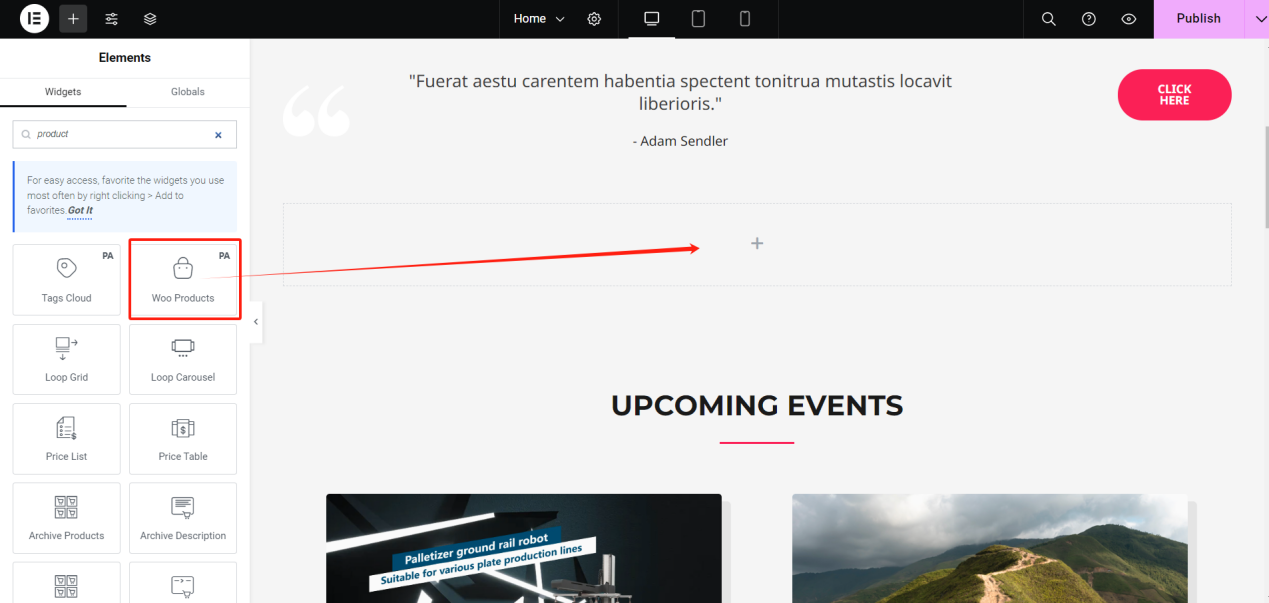
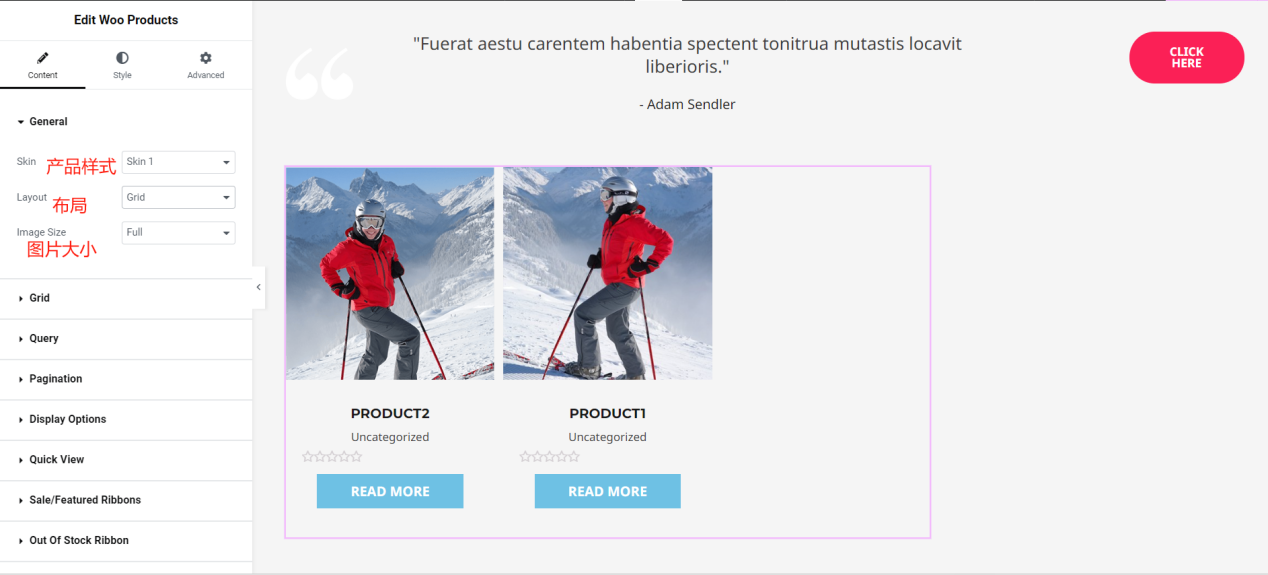
和上章节一样,将产品拖拽到您想放的位置。
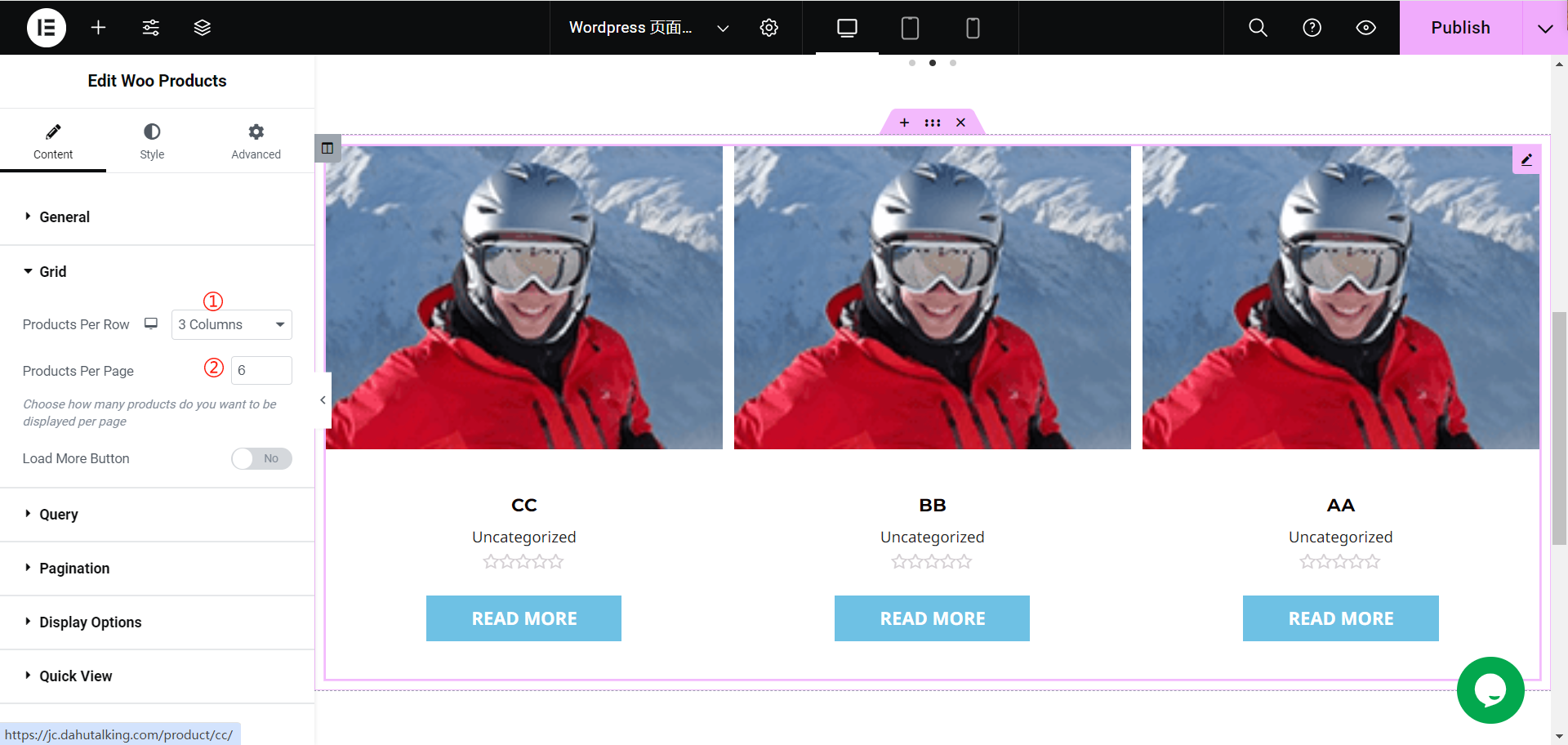
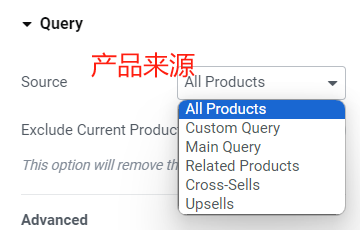
①:展示几列。
②:每页展示的最大产品数量。
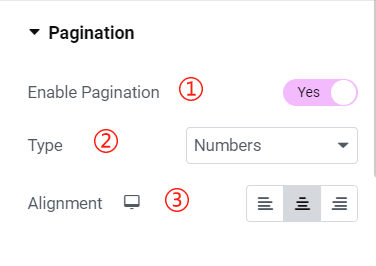
①:开启/关闭分页。
②:分页类型。
③:位置。
设置产品。
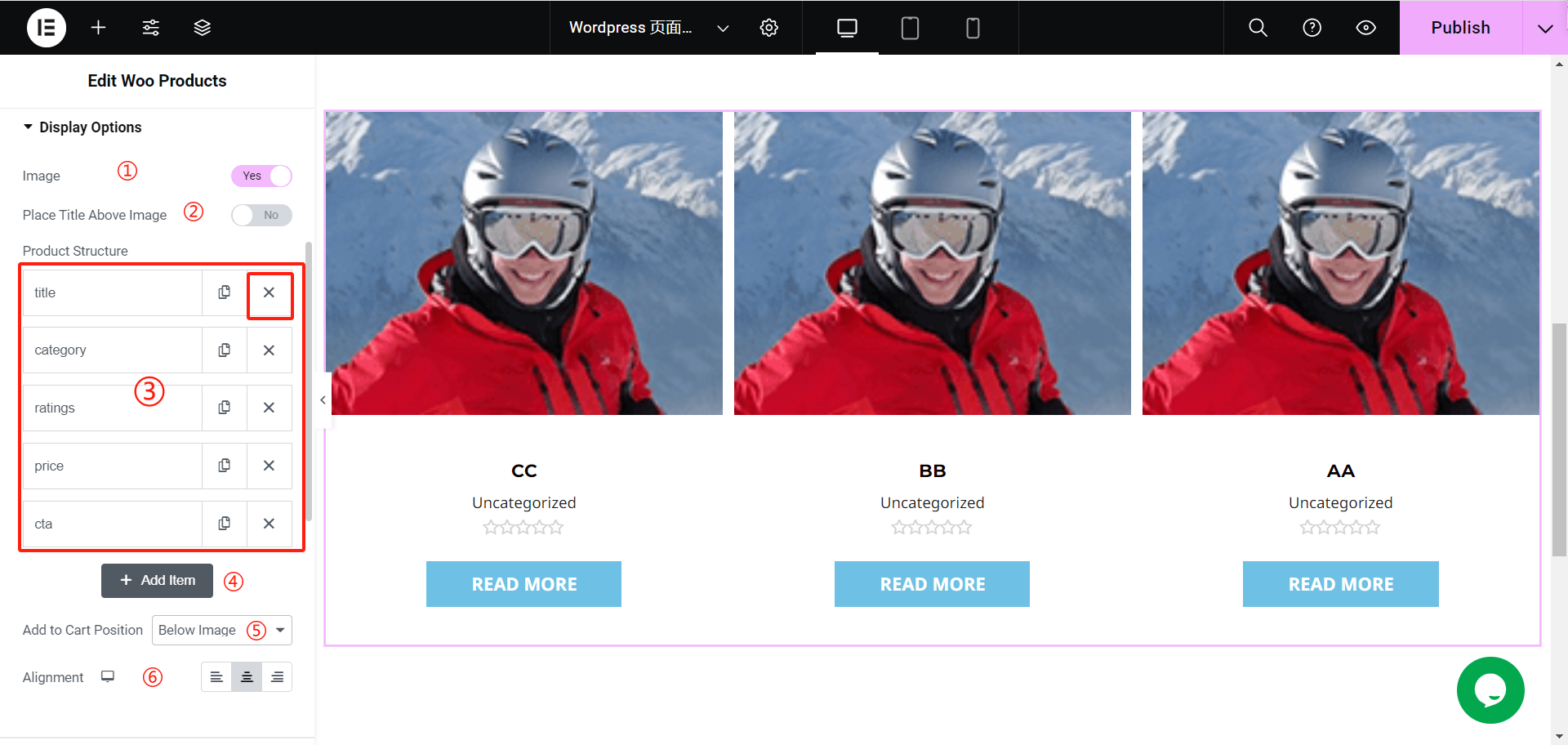
①:显示/关闭图片。
②:开启/关闭 标题位于图片上方。
③:将您不想要展示的产品结构删除即可。
④:增加产品结构。
⑤:购物车的位置(上/下)。
⑥:内容位置。
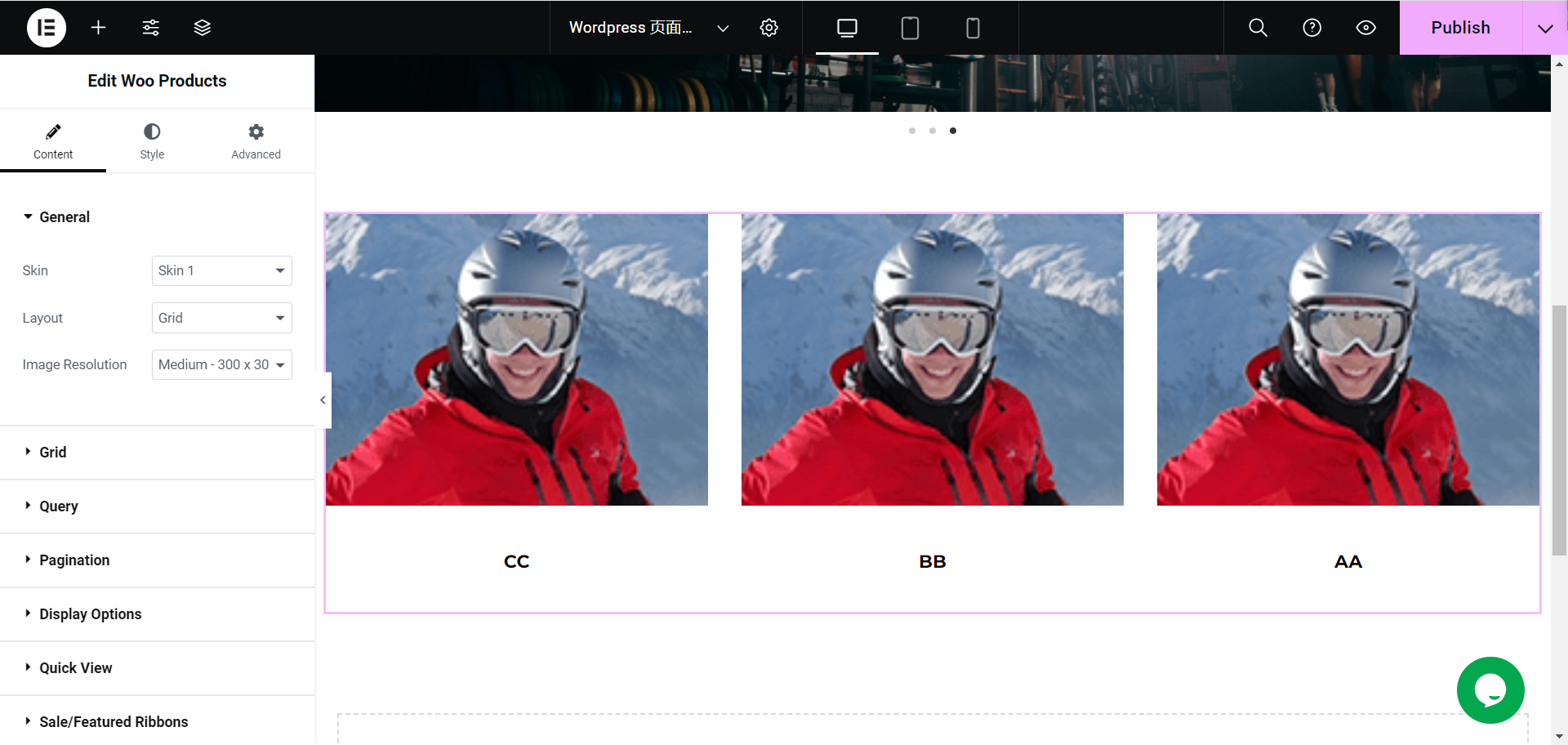
这样,产品就可以显示出来了。页面设置完记得点击保存。
网站底部Footer制作和修改
网站底部和头部的制作修改过程是几乎一致的,如果您在之前学习了头部的制作,那么底部对您来说,可以轻松实现。
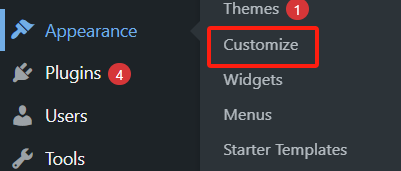
第一步,打开WordPress后台,找到外观-自定义
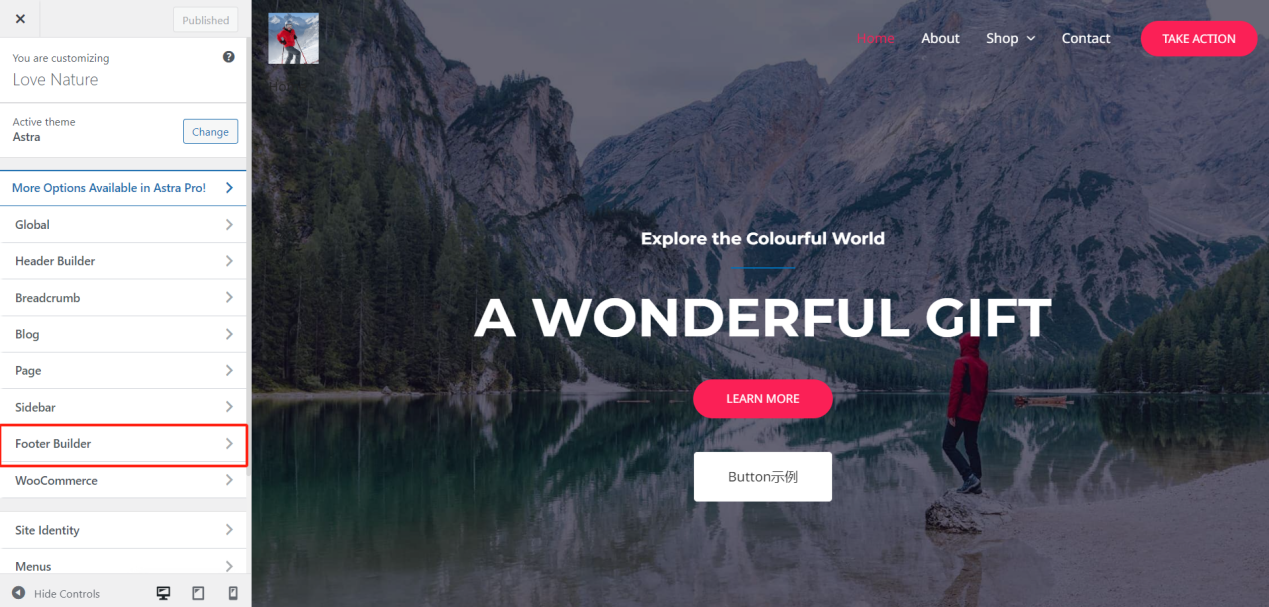
第二步,找到页脚生成器。
打开后您将看到:
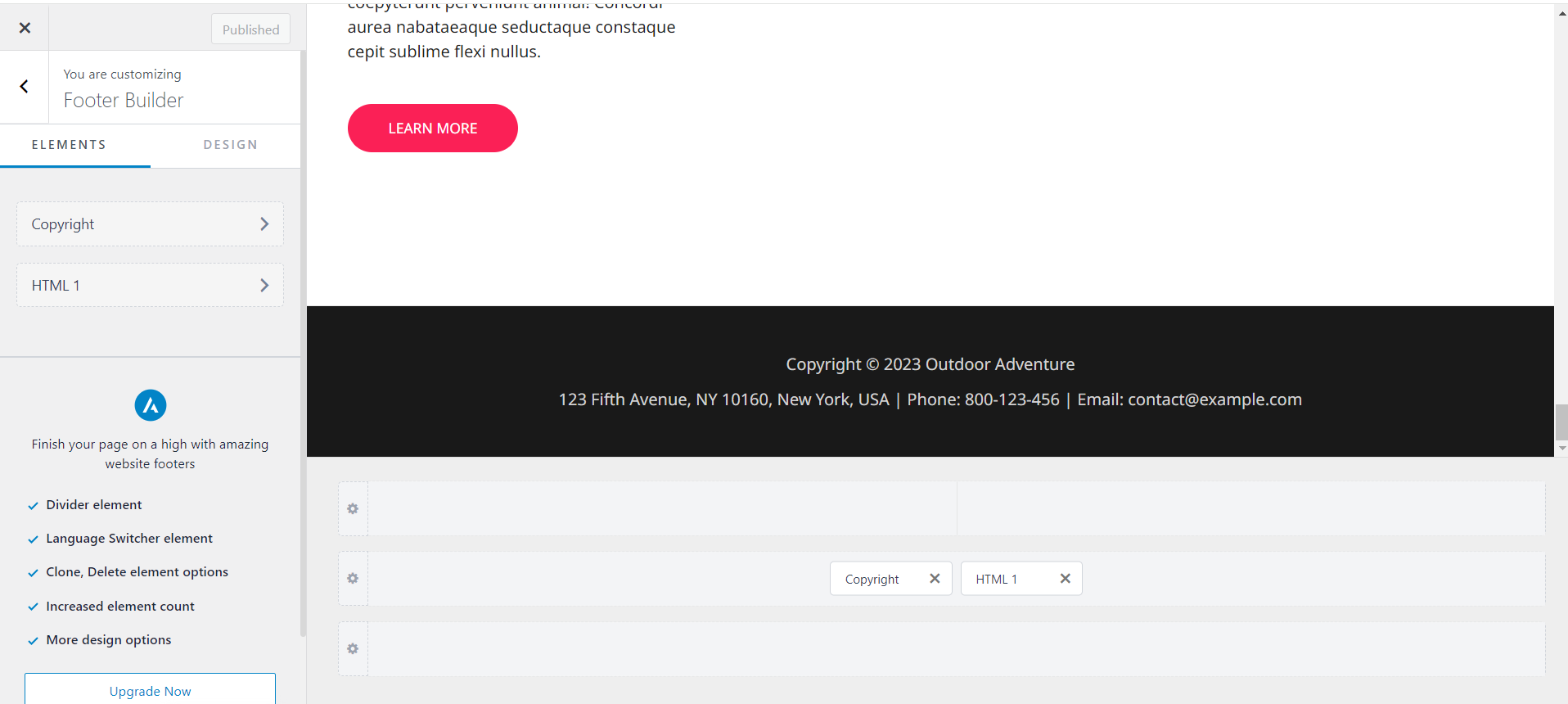
和标头是一样的,拥有三行。
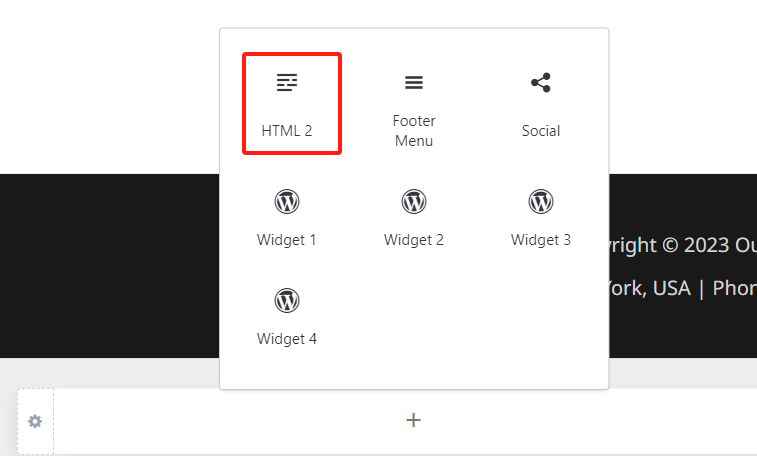
第三步,点击‘+’,可以添加您想要展示的内容。
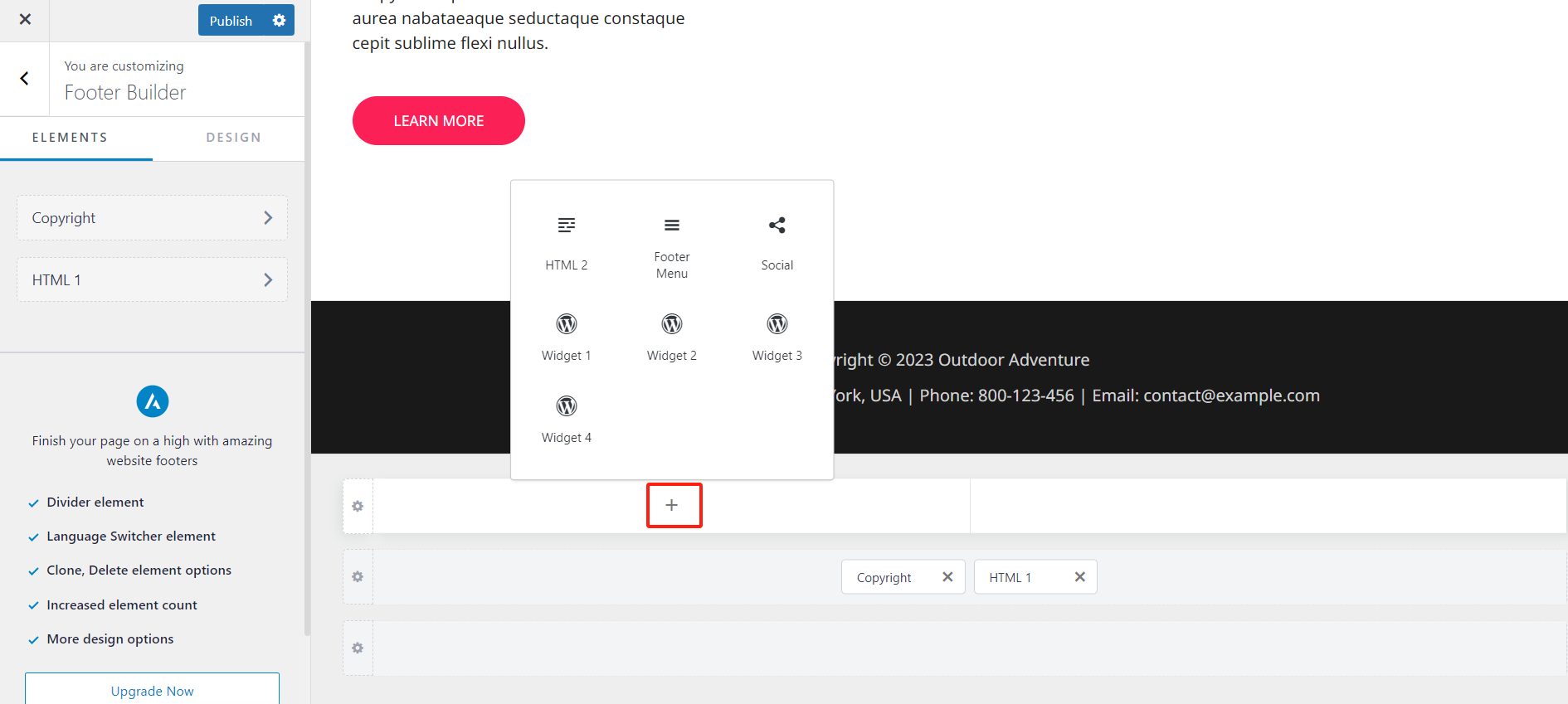
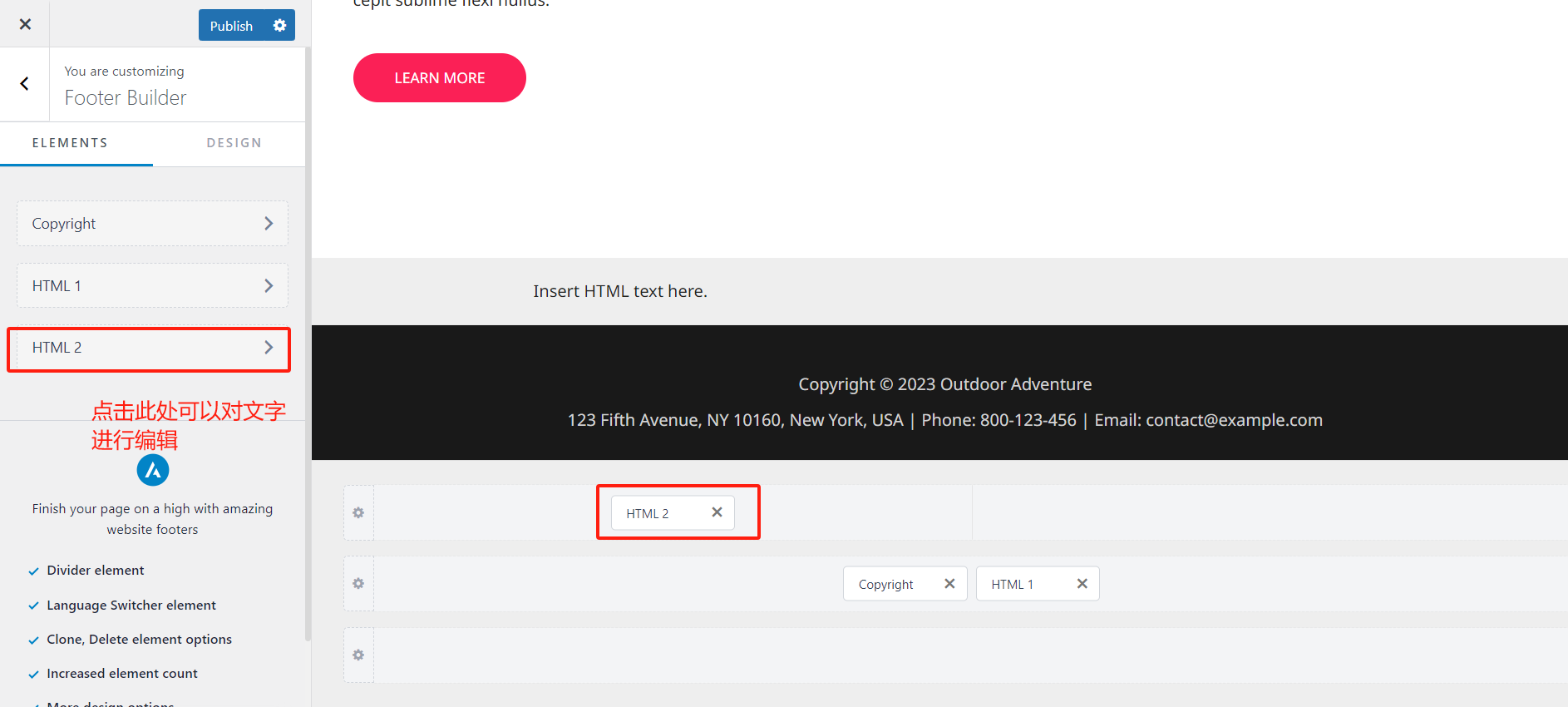
本章节给您示范文字的添加。
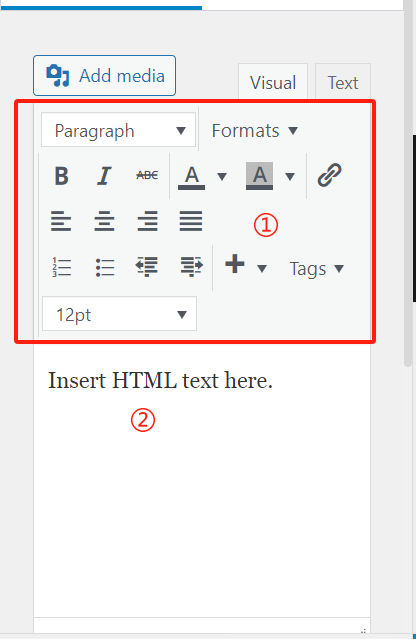
①:调整文字的基本样式。
②:修改文本内容。
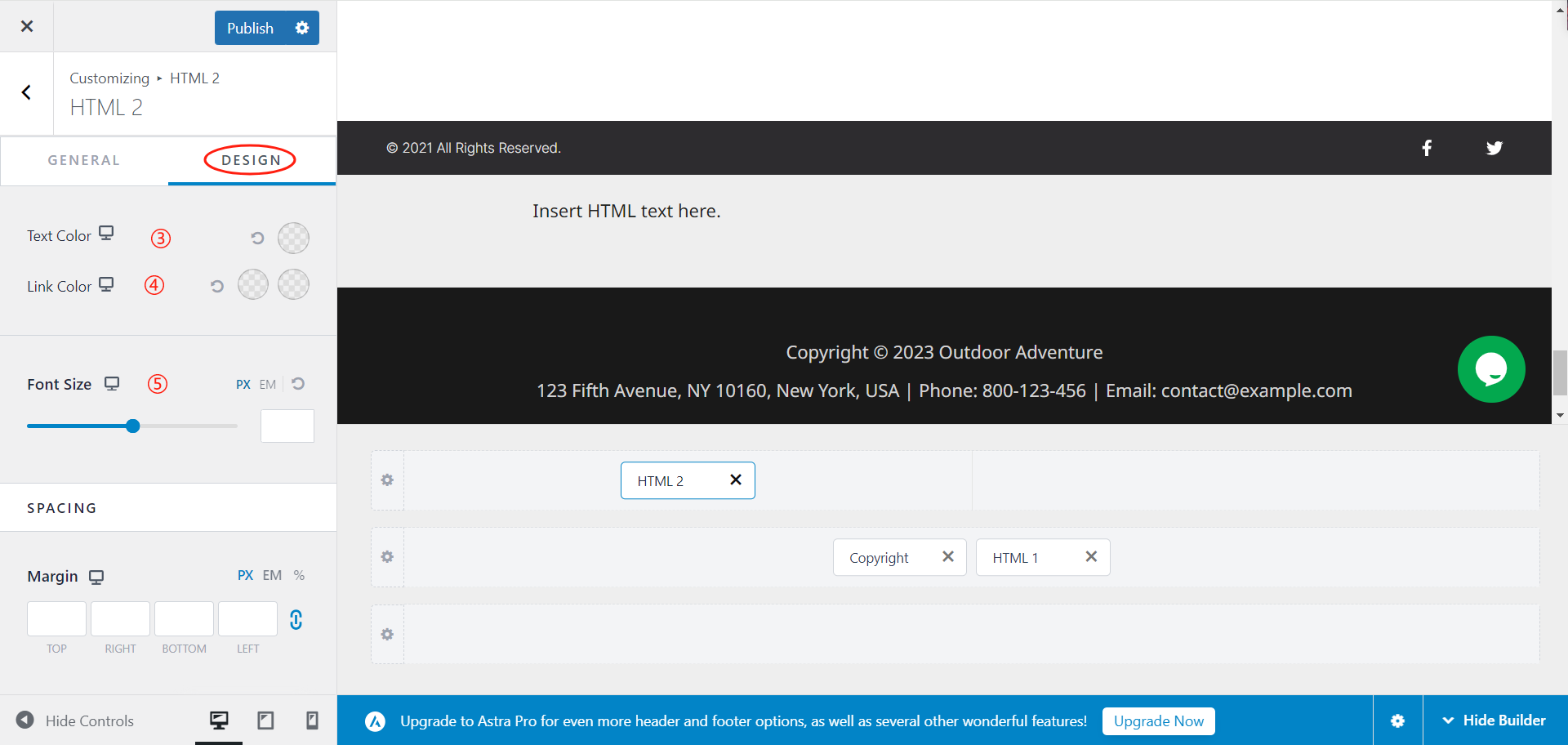
③:文本颜色。
④:链接颜色(基本颜色和鼠标悬停颜色)。
⑤:文本大小。
将您需要的内容添加完以后,点击发布即可。
C端网站增加产品发货查询功能
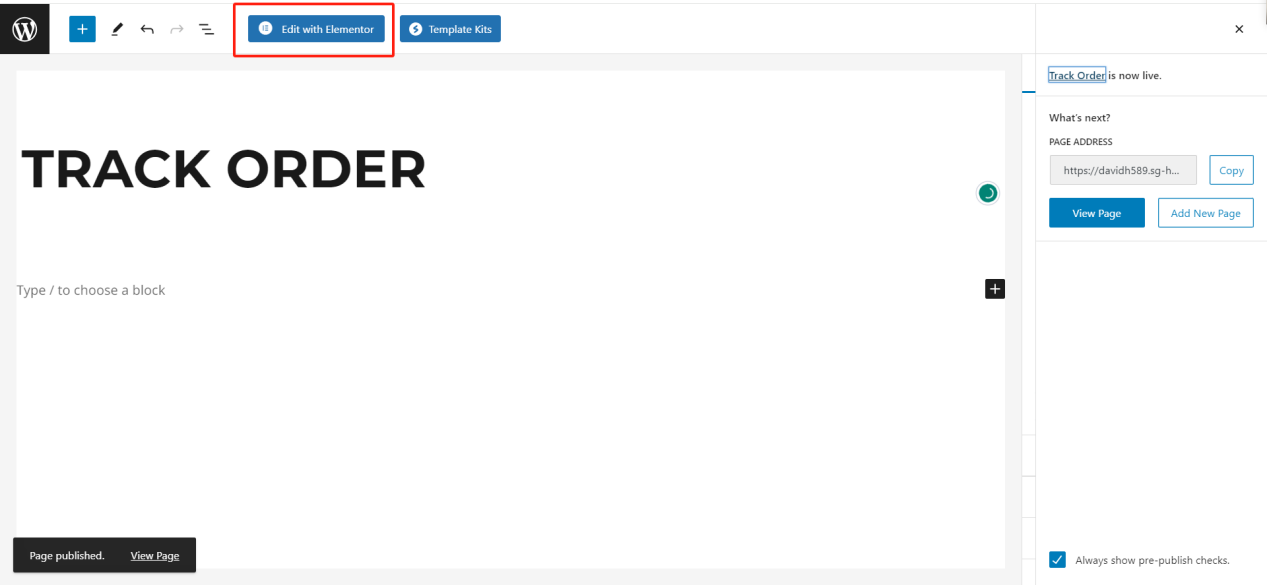
使用Elementor编辑器进行编辑页面。
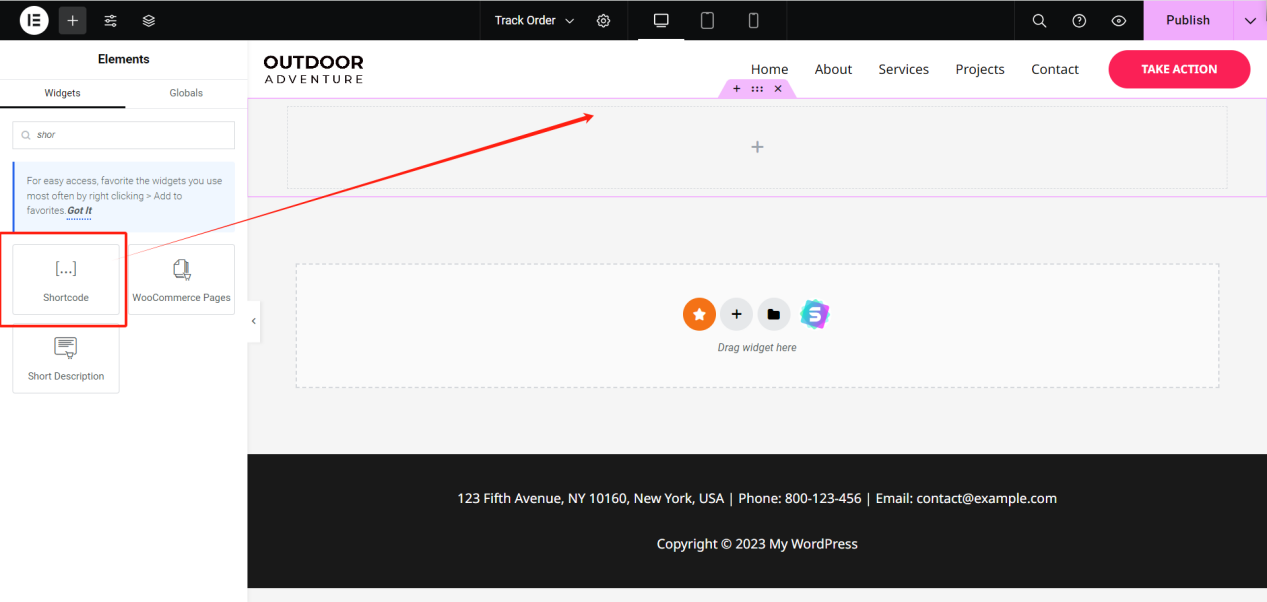
第二步,将该组件拖拽到您想要放置的位置。
第三步,打开网站 https://extcall.17track.net/en 您将看到:
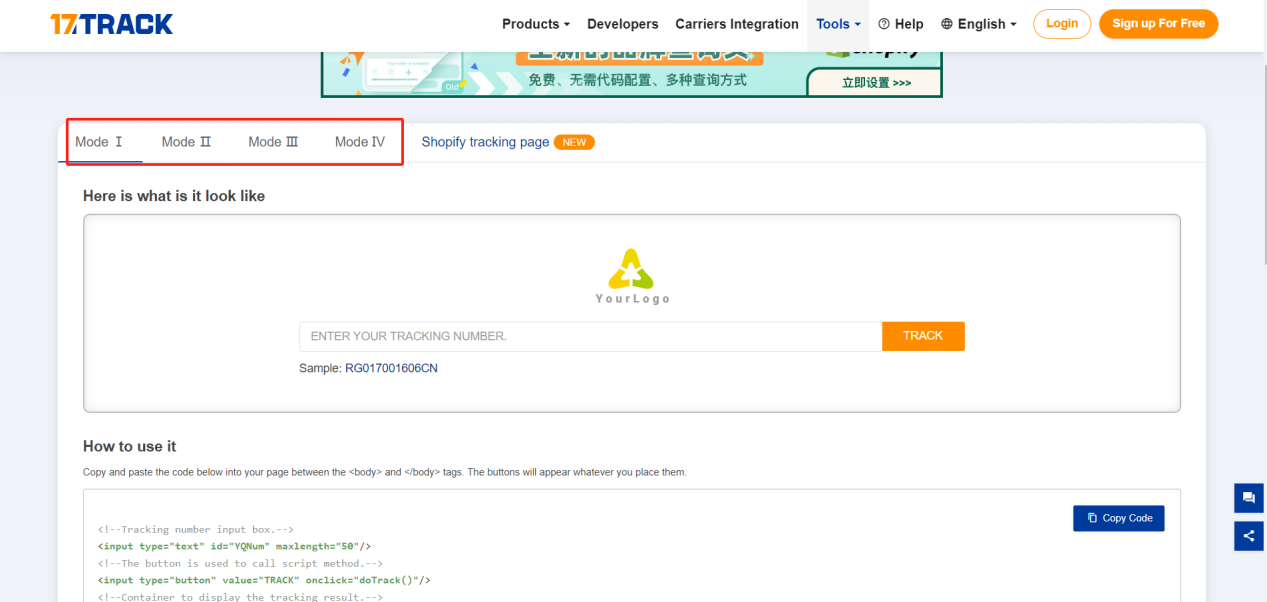
这里有四个样式,选择您喜欢的样式。
第四步,将对应样式的代码复制并粘贴到shortcode中。
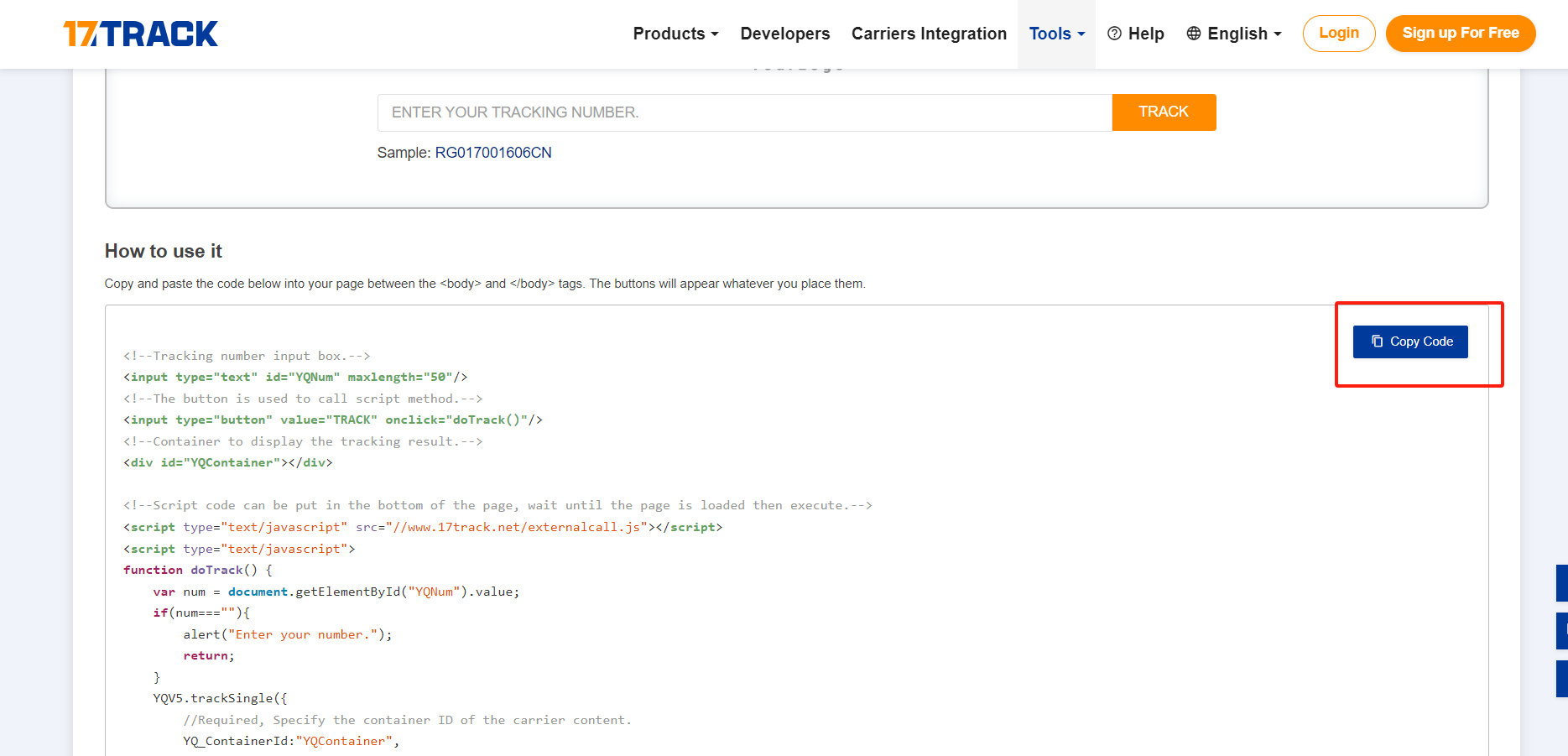
这样,我们的查询订单就生成了。