一、问题现象:独立站加载 DNS 阶段耗时过高
有客户反馈独立站网站打开速度慢。通过浏览器性能测速分析网站完整加载过程,发现域名解析、SSL 握手环节耗时高达 1.3 秒。 该客户域名是在国内域名服务商注册,国内 DNS 解析海外独立站存在延迟。解决方案:把域名 DNS 服务器更换为 Cloudflare,优化域名请求环节,实现网站提速。
修改 DNS前测速
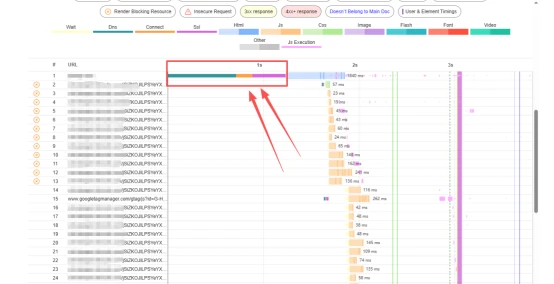
截图解读:DNS + 连接阶段耗时约1.3s,域名解析环节占用大量加载时间,拖慢网站整体打开速度。
修改DNS后测速
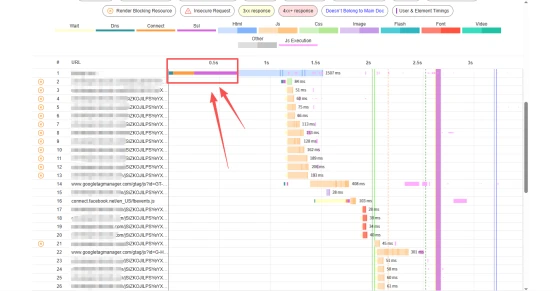
截图解读:切换 Cloudflare DNS 之后,DNS + 连接耗时降低到0.5s,直接缩短近 1 秒等待时间,网站首屏响应明显改善。
二、完整操作步骤:将域名 DNS 切换至 Cloudflare
整体一共 4 个核心步骤:
- Cloudflare 后台添加站点,自动导入原有 DNS 解析记录
- 重要配置:已使用其他 CDN 时,解析记录代理模式设置为DNS ONLY
- 登录原域名注册商后台,修改域名 NS (DNS 服务器) 地址
- 检测 DNS 是否生效,校验业务(重点测试企业邮箱)
步骤 1:在 Cloudflare 添加你的域名
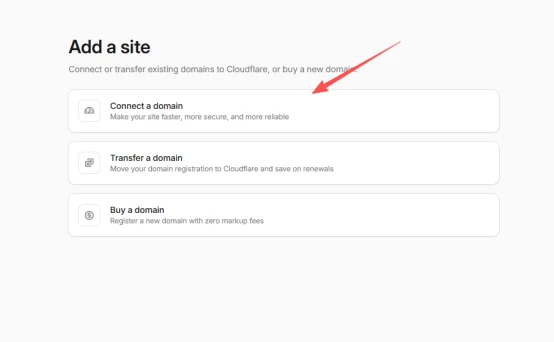
- 登录 Cloudflare,选择【Add a site】,点击Connect a domain连接已有域名
- 在输入框填写你的独立站完整域名,其他 AI 爬虫策略保持默认推荐,点击【Continue】继续,系统会自动抓取导入你原来的全部 DNS 解析记录。
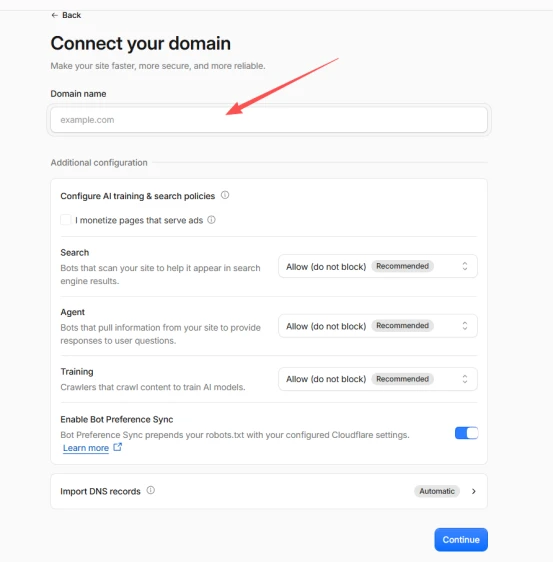
✨小提示:导入 DNS 记录选择 Automatic 自动模式,不用手动一条条录入解析。
步骤 2:关键设置,关闭代理,设置 DNS ONLY
⚠️重要提醒:如果你的网站已经在使用别的 CDN 服务,不要开启 Cloudflare 代理(橙色云朵),全部改成 DNS ONLY(灰色云朵),避免网站访问异常。
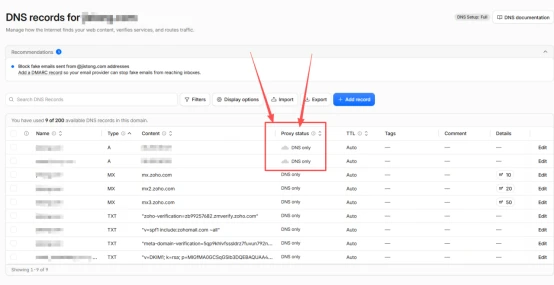
- Proxy status(代理状态)选择:DNS only
- A 记录、MX 邮箱记录、TXT 验证记录全部改成 DNS ONLY 模式。
步骤 3:到原域名注册商后台修改 DNS 服务器(NS 记录)
登录你购买域名的平台,找到「DNS 管理」,DNS 类型切换为第三方 DNS,填写 Cloudflare 给到的两组 NS 服务器地址。
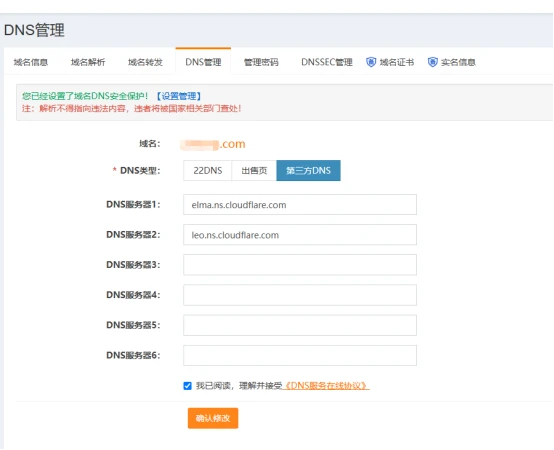
示例: DNS 服务器 1:elma.ns.cloudflare.com DNS 服务器 2:leo.ns.cloudflare.com
填写完成,勾选协议,点击确认修改。
💡提示:修改 NS 服务器全球生效需要一段时间,一般几分钟~24 小时不等。
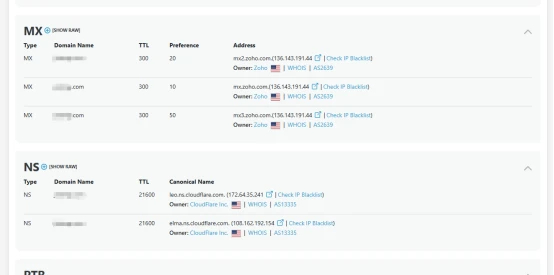
步骤 4:检测 DNS 是否更新生效
使用 DNS 查询工具,查看域名 NS 记录是否已经变成 Cloudflare 的服务器地址。 如图所示,NS 记录显示为xxx.ns.cloudflare.com,代表 DNS 服务器切换已经成功。
三、必做校验(很多人踩坑!)
✅ 如果域名绑定了企业邮箱,切换 DNS 完成之后,务必测试邮件收发是否正常! MX 邮件解析记录保持 DNS ONLY,否则会造成企业邮箱收不到、发不出邮件。
✅ 再次打开网站测速工具,复测 DNS 耗时,确认加载速度优化效果。